English · Русский · 中文 · Español · Português (Brasil) · Deutsch · Français · Italiano · العربية · 日本語 · 한국어 · हिन्दी · Bahasa Indonesia · Tiếng Việt · Türkçe
Guida utente di Charting Desk
Un percorso chiaro e pacato su tutto ciò che fa l'app, dal primo grafico a un flusso di analisi completo.
Benvenuto
Charting Desk è uno strumento per leggere i mercati sulle unità di tempo superiori (da un'ora in su). È pensato per analisi e pianificazione, non per il trading ad alta frequenza, e resta volutamente semplice.
Riunisce in un solo posto ciò che di solito è sparso tra più app: un grafico rapido sulle unità superiori, uno scanner di mercato, livelli e struttura automatici, pianificazione delle operazioni, strumenti di confronto e un corso per principianti integrato. Funziona interamente nel browser, su chartingdesk.com, senza nulla da installare.
L'edizione web copre le cripto e, in modo limitato, le azioni: azioni USA, ETF e forex. Indici, materie prime e azioni internazionali non sono inclusi.
Tutto ciò che segue è scritto per un principiante assoluto: non serve il gergo, il glossario spiega ogni termine alla prima comparsa. Se una parola sembra tecnica, passa il mouse sul controllo corrispondente e compare un suggerimento semplice.
Torna suIn evidenza
Queste sono le parti più usate. Ogni scheda apre la sezione dedicata più avanti.
Tutto il mercato a colpo d'occhio
La heatmap dal vivo mostra quali monete, settori e strumenti si muovono, con dimensione secondo il valore scambiato e colore secondo la variazione.
Uno scanner per tutto il mercato
La scheda Scanner applica 16 ricette spiegabili alle barre giornaliere in cache e restituisce elenchi con etichette di prova, un livello di invalidazione e una direzione.
Livelli disegnati per te
I livelli e la struttura automatici segnano gli estremi di giorno, settimana, mese e anno precedenti, massimi e minimi storici, numeri tondi, POC nudo, zone di supporto e resistenza, trendline, canali e rotture di struttura.
Idee con il ragionamento in chiaro
Le idee di trading analizzano il grafico con sette rilevatori e mostrano ingresso, stop, obiettivo, R:R e le prove a favore e contro, per giudicare invece di indovinare.
Confronta qualsiasi cosa
Sovrapponi un secondo simbolo come forza relativa, deforma nel tempo una finestra passata in un analogo storico e studia fino a quattro pannelli collegati insieme.
Un corso integrato
La modalità apprendimento insegna a leggere i grafici attraverso price action, Fibonacci, volume, momentum ed esecuzione, con esempi svolti, esercizi interattivi e quiz valutati.
53 studi, più i tuoi
Un'ampia libreria di indicatori per ogni categoria e un linguaggio di espressioni sicuro per scrivere studi che nessuno di essi copre.
Pianifica l'operazione, non solo l'idea
Gli strumenti long e short fissano ingresso, stop e fino a quattro obiettivi su livelli indipendenti, calcolano rischio e rendimento mentre li muovi, e gli avvisi sorvegliano i tuoi livelli.
Tour di 60 secondi
Mettiamo un grafico sullo schermo prima di spiegare qualsiasi cosa.
- Apri chartingdesk.com. Si apre su BTC/USDT giornaliero con una configurazione iniziale già pronta.
- Sposta trascinando il grafico e ingrandisci con la rotella sopra di esso.
- Clicca un pulsante dell'unità di tempo nella barra (per esempio 4h o 1W) per cambiare la dimensione delle barre.
- Passa il mouse sul grafico: la legenda in alto a sinistra mostra apertura, massimo, minimo, chiusura, variazione e volume di quella barra.
- Clicca Indicatori e aggiungi RSI se non c'è.
- Passa il mouse su qualsiasi pulsante che non capisci: compare un suggerimento. È tutto il modello di apprendimento.
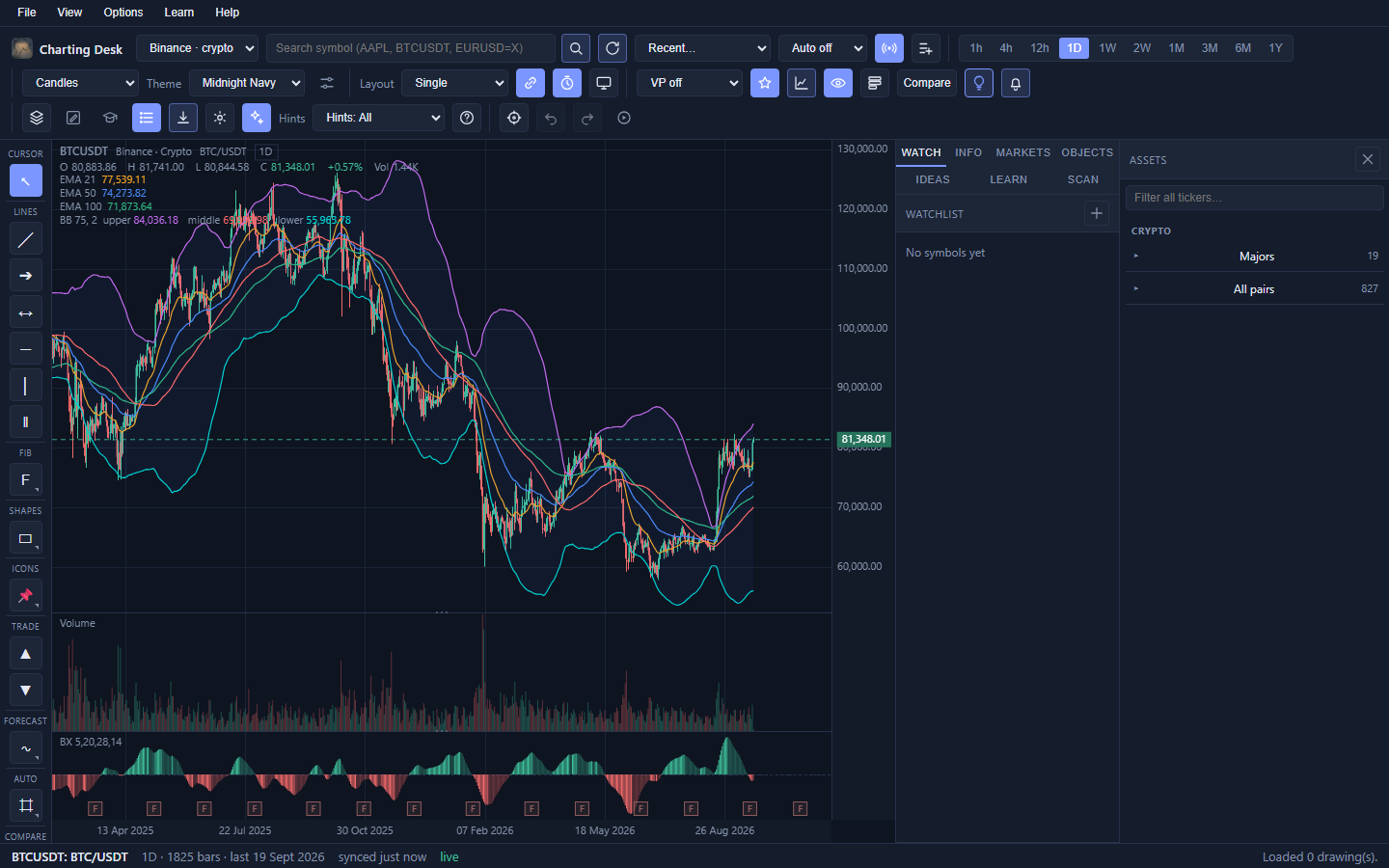
La schermata a colpo d'occhio
La finestra ha cinque zone. Conoscerne i nomi rende facile il resto della guida.
- Barra dei menu (in alto): File, Visualizza, Opzioni, Impara, Aiuto.
- Barra degli strumenti: sette gruppi, dal simbolo e dai dati a sinistra fino alla vista e al replay a destra.
- Barra degli strumenti laterale (sinistra): disegno, forme, trading e proiezione.
- Grafico: l'area centrale, con la legenda del simbolo in alto a sinistra.
- Barra laterale (destra): preferiti, info, mercati, oggetti, idee, impara e scanner.
La barra di stato in basso mostra simbolo, unità di tempo, stato di sincronizzazione e numero di avvisi.
L'edizione browser
L'edizione browser non richiede installazione: apri chartingdesk.com e usa. I dati restano nel browser (IndexedDB) e puoi esportare JSON, PNG o CSV quando vuoi.
I dati cripto arrivano da Binance dal vivo; le barre giornaliere di azioni USA, ETF e forex provengono da una cache Yahoo inclusa, l'intraday da una fonte gratuita. Indici, materie prime e azioni internazionali esistono solo nell'edizione desktop.
Poiché i dati sono non ufficiali e gratuiti, possono essere ritardati o incompleti; servono solo a ricerca e formazione.
Torna suL'edizione mobile
Lo stesso build diventa da solo un'interfaccia “prima il grafico” sul telefono: una barra superiore sottile (simbolo · stile · ⋯), una riga di unità di tempo in basso e fogli ancorati in alto per cercare, scegliere lo stile e le opzioni.
Gesti: un dito sposta (con inerzia), due dita fanno pinch per tempo e prezzo, il doppio tocco adatta la vista, e toccare la legenda la espande o la comprime. Nel menu ⋯ trovi Disegna, Long / Short, Preferiti, Avvisi, Impara e Installa app. L'edizione mobile si installa come PWA e si apre offline.
Torna suDa dove vengono i dati
L'app salva solo due risoluzioni “native”: 1h e 1d. Tutte le unità superiori vengono aggregate localmente da esse.
Sincronizzazione: il pulsante Sync carica i dati in modo incrementale. Quando sono freschi non ripete la richiesta. Se un simbolo resta a lungo senza sincronizzazione, la legenda mostra un contrassegno “obsoleto”.
Dal vivo: i grafici cripto si aggiornano con un WebSocket del browser da Binance, quindi l'ultima barra si muove. L'interruttore Dal vivo è attivo di default e vale solo per Binance.
Unità di tempo
L'unità di tempo indica quanto copre una barra: 1h, 4h, 12h, 1d, 1W, 2W, 1M, 3M, 6M, 1Y.
Le unità superiori filtrano il rumore intraday e mostrano il trend dominante; quelle inferiori servono ad affinare l'ingresso. Cambiare è gratis, dalla barra degli strumenti.
Tipi di grafico
Il controllo Tipo di grafico permette di alternare tra:
- Candele e Candele cave: il default, la massima densità di informazione.
- Barre: lo stesso OHLC con meno inchiostro.
- Linea e Area: solo la chiusura, il più pulito.
- Linea di base: divide il grafico alla prima chiusura visibile e colora sopra e sotto.
- Heikin Ashi: media di ogni barra con la precedente; il trend è più liscio, ma i prezzi sono sintetici.
- Renko, Range, Kagi, Line Break e Punto e figura: senza il tempo, solo il movimento del prezzo.
Scale e sovrapposizioni
L'asse dei prezzi è lineare di default. Puoi passare anche a:
- Logaritmica: dà lo stesso spazio a variazioni percentuali uguali; utile sui grafici lunghi o sugli strumenti che si sono mossi di multipli.
- Percentuale: ricalcola tutto il grafico come variazione dal bordo sinistro, per confrontare strumenti con prezzi molto diversi.
- Invertita: capovolge l'asse (e le candele) così un grafico in calo si legge come in salita; alcuni la usano per viste inverse e di correlazione, altri solo per rileggere un grafico noto con occhi freschi.
Tutto questo è nel menu Visualizzazione. Qui attivi anche la griglia, i gap di sessione, le linee di massimo/minimo di sessione e la linea dell'ultimo prezzo.
Torna suRicerca e omnibox
La ricerca nella barra interroga insieme tutti i provider consentiti dall'edizione, raggruppa i risultati per classe di asset e mostra un'etichetta di origine su ogni riga. Preferiti e simboli recenti restano fissati in alto.
L'ordine privilegia il ticker esatto, poi il prefisso, poi la corrispondenza parziale e infine il nome. Invio apre il risultato, Esc chiude l'elenco.
Torna suIl pannello degli asset
Il pannello degli asset, ancorato a destra, è un albero a due livelli: prima “Popolari”, poi sezioni (Cripto · Azioni · ETF · Indici · Forex · Materie prime) con gruppi all'interno. Il campo di ricerca filtra subito e gli elenchi si caricano su richiesta.
Torna suPreferiti
La scheda Preferiti della barra laterale tiene un elenco ordinato: “+ Aggiungi” inserisce il simbolo corrente, un clic su una riga lo carica, ✕ lo rimuove. Lo strumento corrente è evidenziato. Puoi aggiungerlo anche dall'icona nella barra o da “Opzioni → Aggiungi ai preferiti”.
Torna suHeatmap dei mercati
La scheda Mercati è una heatmap di tabelloni selezionati. Le cripto sono dal vivo: la dimensione del riquadro è il volume a 24 ore, il colore la variazione. Gli altri tabelloni (S&P 500, NASDAQ, settori, materie prime, forex) usano barre giornaliere in cache e offrono i periodi Dal vivo / 1h / 1D / 1M.
Clicca un riquadro per caricare il suo grafico. La barra laterale si ridimensiona trascinando.
Torna suScheda Info
La scheda Info mostra i dati del simbolo (borsa, valuta, fuso orario, tipo, stato della sessione, ultimo prezzo e variazione), la prossima trimestrale con l'EPS stimato, le notizie correlate e il calendario economico settimanale. Tutto è cache-first e si aggiorna ogni minuto mentre è aperto.
Torna suLa legenda e la barra di stato
La legenda in alto a sinistra mostra ticker, provider, classe di asset e unità di tempo, più OHLC, variazione e volume della barra sotto il cursore (o dell'ultima se non c'è cursore).
La barra di stato in basso mostra lo stato di sincronizzazione, il prezzo dell'ultima barra e da quanto tempo è. Verde significa sincronizzazione riuscita, rosso fallita con possibilità di riprovare.
Torna suPiù pannelli
Il menu Layout mostra da uno a quattro grafici: Singolo, Due colonne, Due righe e 2 × 2. Clicca un pannello per attivarlo; barra, barra laterale ed esportazione lo seguono.
Collega simboli e collega unità di tempo sono attivi di default per tenere i pannelli in sincronia; disattivali per studiare fino a quattro mercati insieme. Ogni pannello ha simbolo, unità, tipo, scale, indicatori, disegni, avvisi e replay propri.
Torna suBar Replay
Il replay tronca la serie fino a un cursore e avanza passo passo o in riproduzione. All'ingresso mostra la serie completa e chiede di cliccare una barra come inizio; ⤺ permette di risceglierla. Puoi riprodurre/pausare, avanzare di una barra e regolare la velocità (2× di default, ricordata).
Lavagna
Il pulsante Lavagna sostituisce il grafico con una superficie bianca senza griglia, con tutta la cassetta degli attrezzi del disegno. I disegni della lavagna usano il proprio spazio in pixel e sono salvati separatamente da qualsiasi simbolo.
Torna suGli strumenti di disegno
La barra laterale sinistra raggruppa per funzione: Cursore, Linee, Fib, Forme, Trading, Previsione e Strumenti. I più usati hanno scorciatoie a un tasto (vedi scorciatoie).
Disegnare ha tre passi: scegli lo strumento, clicchi i punti di ancoraggio e regoli trascinando le maniglie. Le annotazioni possono andare su qualsiasi pannello; gli strumenti di prezzo solo sul pannello dei prezzi.
Torna suStrumenti di Fibonacci
Ci sono ritracciamento, estensione (tre punti) e ventaglio. Ognuno offre 24 livelli modificabili a mano con colore proprio; di default sono attivi 0, 0.618, 0.786, 0.826 e 1. Ci sono anche preset di ritracciamento/estensione e una casella Inverti.
Livelli e struttura automatici
Il menu Auto nella barra offre due blocchi generati dalla macchina:
Periodi / Estremi / Prezzo / Volume: PDH/PDL del giorno prima, PWH/PWL della settimana, PMH/PML del mese, PYH/PYL dell'anno, massimi e minimi storici, numeri tondi e POC nudo. Calcolati dalla serie caricata in bucket UTC, senza richieste extra.
Struttura / Pattern / Liquidità: zone di supporto e resistenza, trendline, canale, rotture di struttura (BOS/CHoCH), rail convergenti, box di range, movimento misurato, gap non chiusi e massimi/minimi uguali. Sono disegni reali e modificabili, etichettati con l'origine, quindi “Aggiorna auto” e “Cancella auto” agiscono solo su ciò che disegna la macchina.
Sotto ci sono un selettore di Sensibilità (Bassa / Media / Alta) e un interruttore Segui l'unità di tempo.
Torna suPianificare un'operazione
Clicca Long o Short, poi l'ingresso e quindi lo stop. La direzione la dà lo strumento (in long l'ingresso è sopra lo stop, in short il contrario) e l'ordine dei clic non conta.
Ingresso, stop e ogni obiettivo sono livelli assoluti indipendenti: trascinare l'ingresso o lo stop muove solo quel livello e gli obiettivi restano; trascinare un obiettivo ne fissa il prezzo, e R:R e R atteso si ricalcolano. Il piano di default è un solo TP1 a 2R, 100%.
Sul grafico vedi la fascia rossa del rischio e quella verde del rendimento, fino a quattro obiettivi con il multiplo di R e la percentuale chiusa su ciascuno, e un R atteso combinato.
Torna suFigure di proiezione
Le figure di proiezione offrono circa 29 traiettorie naturali del prezzo; si posizionano con due clic e si disegnano come “candele fantasma” traslucide verso il futuro (o come linea). Si modificano punto per punto.
Torna suModifica, modelli e pannello Oggetti
Con un disegno selezionato puoi multiselezionare, copiare, incollare, duplicare, bloccare, nascondere e annullare/ripristinare. Il doppio clic (o il tasto destro, o la ✎ nell'elenco) apre la finestra del disegno: nome, visibilità, colore/spessore/linea/opacità, testo e dimensione, coordinate degli ancoraggi, e modelli integrati e salvati.
Il menu Modello nella barra applica un preset di colore/testo/livelli alla selezione con un solo annullamento.
La scheda Oggetti a destra contiene il pannello Disegni (filtro, rinomina in linea, riordino, mostra/nascondi, blocco, modifica, elimina, pulisci) e il pannello Indicatori.
Torna suAggiungere indicatori
Clicca Indicatori per aprire la finestra: a sinistra scegli per categoria, a destra c'è l'elenco “Sul grafico” (ogni studio con l'etichetta Sovrapposto / Pannello / Volume, e l'ordine è quello di disegno) e i Preferiti.
Al primo avvio vengono inseriti Volume + BX + EMA21/50/100 + BB75, che sono anche i preferiti. Ogni indicatore accetta parametri (periodo, veloce/lenta/segnale, deviazione standard, ipercomprato/ipervenduto, sorgente di prezzo, colore…).
Torna suProfilo di volume e Zone di valore
Il profilo di volume ha quattro modalità: off / visibile / di sessione / ancorato, con un'area di valore opzionale al 70% (VAH/VAL, disattivata di default e attivabile da Visualizzazione). La modalità ancorata fissa l'ancora cliccando una barra.
Zone di valore (Premium / Sconto) parte dal trend: disegna solo quando la struttura è chiara (massimi e minimi crescenti, o il suo specchio). L'ultima spinta del tratto macro definisce il range: in rialzo segna “acquisto di valore / acquisto con sconto”, in ribasso “vendita con premio / vendita sul picco”, e gli estremi della gamba danno TP e SL.
Torna suPreset del grafico
La libreria Preset nella barra è raggruppata per scuola: Iniziale (Scrivania predefinita), Classica, Era degli indicatori, Profilo di mercato, Struttura e Volume-prezzo moderno, ognuna con un riassunto e un “perché” didattico.
Applicare un preset sostituisce gli studi del grafico attivo e i livelli automatici (livelli, struttura e profilo di volume); i tuoi disegni non vengono mai toccati. Puoi salvare la configurazione attuale come preset personale, raggruppato in “I miei preset” ed esportabile/importabile come JSON.
Torna suIndicatori personalizzati
La sezione Personalizzato della finestra degli indicatori permette di creare, modificare, esportare e importare i tuoi studi con un linguaggio di espressioni sicuro e isolato: input open/high/low/close/volume/hl2/hlc3/ohlc4, operatori, confronti e ternario, circa 34 funzioni, variabili x = espressione, commenti #, cicli limitati for … end, e plot() e fill().
L'opzione di studio TF superiore riesegue l'espressione su barre ricampionate localmente; htf(serie, "1d") campiona un'unità superiore e study("rsi", 14) prende in prestito un indicatore integrato. Gli errori indicano riga e colonna.
Confronto e analoghi
La sovrapposizione di confronto normalizza un secondo simbolo in variazione dal bordo sinistro e mostra una legenda SYM +x.xx%.
Gli analoghi storici prendono una finestra passata di un simbolo, la deformano nel tempo e la proiettano sul grafico attuale: scegli origine, intervallo e lunghezza opzionale, fissi l'ancora e aggiungi; la forma percentuale viene ricampionata e disegnata come linea tratteggiata.
La sovrapposizione degli utili disegna l'EPS trimestrale pubblicato come barre blu sottili nel pannello dei prezzi, scalate al range visibile ed etichettate con l'EPS. Leggi la direzione, non i valori.
Torna suIdee di trading
Il pulsante a lampadina analizza il grafico attivo e disegna il suo miglior setup (linee di ingresso/stop/obiettivo e ombreggiatura rischio/rendimento). Un popover e la scheda Idee a destra elencano fino a sei setup, dal più forte al più debole: direzione, strategia, ingresso/SL/TP/R:R, etichette di prova a favore e contro, un livello di invalidazione e azioni con un clic (Focus / Avvisi / Piano / Fissa / Ignora).
Ci sono sette rilevatori: Zone di valore, Ritracciamento del trend, Ritorno in range, Rottura e retest, Divergenza RSI, Climax di volume e Incrocio di medie; ognuno porta un'etichetta di confluenza su unità superiore. La fiducia è prova cumulativa (Bassa / Media / Alta), senza promesse di successo; sono solo suggerimenti.
Torna suAvvisi
Gli avvisi sono di prezzo, indicatore o disegno, salvati per simbolo. Si attivano/disattivano e si eliminano; un avviso monouso si disattiva quando scatta finché non lo riattivi. Vengono valutati sull'ultima barra dopo ogni caricamento e a ogni tick dal vivo, mostrando un avviso quando scattano.
Gli avvisi sugli indicatori si legano alla firma dello studio (id e parametri, senza il colore); quelli sui disegni (orizzontale, trend, raggio, esteso) risolvono il livello dal vivo e seguono il disegno quando si muove. La campanella nella barra porta un contatore degli avvisi attivi.
Torna suScanner
La scheda Scanner esegue una scansione solo giornaliera, cache-first e spiegabile, con universo “Tutti in cache”, “Cripto”, “Asset” o i preferiti, e risultati raggruppati per ricetta in sezioni richiudibili.
Il selettore Pattern copre Tutti / Base / Rottura / Inversione / Momentum / Continuazione / Volume, con 16 ricette (accumulo in base; nuovo massimo, gap al rialzo, vicino al massimo di 52 settimane; doppio minimo/massimo; incrocio EMA/MACD, spinta, allineamento di medie, forza relativa contro il benchmark fisso SPY/BTC, divergenza RSI; ritracciamento, flag; picco di volume, climax), ognuna con etichette di prova, invalidazione e direzione. La Sensibilità regola tutte le ricette e un clic su una riga carica il grafico.
Torna suModalità apprendimento
Il pulsante Impara apre un corso per principianti a parte: M0 alfabetizzazione sui grafici, P1 price action, P2 Fibonacci e geometria, P3 volume/momentum/volatilità, P4 riferimenti istituzionali, P5 sintesi ed esecuzione, con progresso locale attivabile.
Ogni lezione carica un esempio svolto e annotato (serie sintetiche, ticker neutri, date plausibili), mostra risultati, testo e passi, un controllo Rivela, esercizi interattivi (scegliere sul grafico e disegnare) e un quiz di capitolo con la spiegazione di ogni risposta; ogni modulo chiude con un esame valutato. Il grafico usa un livello di annotazioni temporaneo, mostrato a passi.
Workspace
I workspace salvano/caricano/rinominano/eliminano un'intera vista, e gestiscono esportazione/importazione JSON, esportazione PNG e simboli recenti. Un workspace ricorda simbolo, unità di tempo, indicatori, disegni e layout.
Torna suEsportazione e importazione
Il menu Esporta nella barra offre: PNG (immagine del grafico), CSV (OHLCV ISO-UTC del simbolo e dell'unità correnti) e JSON (workspace). L'importazione CSV inserisce un file OHLCV in ISO o epoch nella serie nativa 1h/1d del simbolo.
Torna suTemi
Ci sono sette schemi: scuri Midnight Navy, Heritage (retro caldo) e Neon (cyber); chiari Solarized Light, Porcelain, Bauhaus ed Executive. Si cambiano dalla barra o dal menu Visualizza, e ogni tipo di disegno ha i propri colori tenui.
Torna suAiuto e suggerimenti
Il ? in alto apre l'aiuto (primi passi, navigazione, scorciatoie, introduzione alle funzioni). Passando il mouse o mettendo a fuoco un controllo compare un suggerimento: una riga breve su “cosa fa” e, opzionalmente, una riga didattica più lunga.
Il controllo Suggerimenti nella barra sceglie Tutti / Tecnici / Didattici / Nessuno. Al primo avvio compare un avviso di benvenuto che invita a esplorare.
Torna suScorciatoie da tastiera
| V | Seleziona / sposta |
|---|---|
| T / H / R | Trendline / orizzontale / raggio |
| F | Ritracciamento di Fibonacci |
| L / E | Linea verticale / estesa |
| N / B | Canale parallelo / rettangolo |
| A / Y | Freccia / testo |
| S / Shift+S | Posizione long / short |
| P / O | Forchetta di Andrews / ellisse |
| X / G | Estensione di Fibonacci / ventaglio |
| U | Misura (due clic) |
| Q | Gomma: trascina sui disegni per eliminarli |
| M | Calamita (aggancia all'OHLC della barra) |
| Ctrl + Z | Annulla |
| Ctrl + Shift + Z | Ripristina |
| Ctrl + C / V | Copia / incolla i disegni |
| Ctrl + D | Duplica |
| Ctrl + A | Seleziona tutto |
| Canc / Backspace | Elimina la selezione |
| ? | Questo aiuto |
Su Mac usa ⌘ invece di Ctrl.
Torna suRiferimento impostazioni
In “Opzioni → Preferenze” puoi impostare:
- Lingua, decimali del prezzo e colori delle candele.
- Unità di tempo predefinita e il comportamento All'avvio (ultima sessione / preset predefinito / vuoto).
- Linee della griglia e dimensione mattone / box.
- Take profit predefiniti e colori degli strumenti.
Glossario
- Candela (candle)
- Una barra disegnata con apertura, massimo, minimo e chiusura; il corpo va dall'apertura alla chiusura, i baffi raggiungono massimo e minimo.
- Unità di tempo
- Quanto copre una barra, come 1h o 1D.
- Indicatore
- Un calcolo disegnato sul prezzo o sotto di esso.
- Struttura
- La sequenza di massimi e minimi di swing.
- Minimo di swing
- Un avvallamento che ha smesso di scendere, con minimi più alti ai due lati.
- Supporto / resistenza
- Un prezzo dove i cali / i rialzi tendono a fermarsi.
- Rottura / retest
- Chiusura oltre il bordo precedente di un range / il prezzo che torna sul livello rotto dall'altro lato.
- R
- Una unità di rischio: la distanza dall'ingresso allo stop.
- R:R
- Il rapporto tra rendimento e rischio.
- Stop / obiettivo
- L'uscita che limita la perdita / quella che realizza il profitto.
- Profilo di volume
- Un istogramma del volume scambiato a ogni prezzo.
- POC
- Il prezzo più scambiato di una sessione o di un range.
- Area di valore
- La fascia di prezzi che ha concentrato circa il 70% del volume; abbreviata VAH / VAL.
- Divergenza
- Il prezzo e un oscillatore non concordano.
- Workspace
- Una vista salvata.
Domande frequenti
- Il grafico è vuoto o non carica nulla
- Controlla la connessione; l'edizione browser ha bisogno di internet. Puoi premere “Riprova” nella barra di stato o svuotare la cache in “Opzioni → Dati” e risincronizzare.
- Dal vivo mostra “riconnessione”
- Il WebSocket cripto si sta riconnettendo con tentativi scaglionati. I dati storici già caricati non sono coinvolti.
- L'ultima barra continua a cambiare
- Si sta ancora formando e si blocca solo alla chiusura del periodo. È normale.
- I miei disegni sono comparsi su un'altra unità di tempo
- I disegni sono salvati per simbolo e visibili su tutte le unità; gli ancoraggi si risolvono per tempo e prezzo.
- Non riesco a disegnare nulla
- Scegli prima uno strumento di disegno; quelli di prezzo vanno solo sul pannello dei prezzi, le annotazioni su qualsiasi pannello.
- Un avviso non è mai scattato
- Verifica che sia attivo e che punti a un indicatore o a un disegno presente sul grafico attuale.
- Perché la scala dei prezzi non segue più il prezzo?
- Hai scalato il prezzo manualmente. Un doppio clic sul grafico reimposta.
- Lo scanner non trova nulla
- Prova la sensibilità Alta, un altro pattern o un universo più ampio; la cache giornaliera potrebbe essere ancora in caricamento in background.
- Dove sono i miei dati?
- Solo nel tuo browser (IndexedDB). Niente account, analisi o telemetria.
- Come ricomincio da zero?
- In “Opzioni → Dati” puoi svuotare i dati in cache o cancellare tutti i disegni; entrambe chiedono conferma.
Privacy, dati e rischio
I tuoi dati sono tuoi. Nessun account, nessuna analisi, nessun tracciamento dell'uso né telemetria. I dati dei grafici restano nel tuo browser.
Fonti dei dati. I dati di mercato vengono da Binance; nell'edizione browser le azioni provengono da una cache Yahoo e da una fonte intraday gratuita (API pubbliche). Uno strumento indipendente e non ufficiale, senza legami con borse o fornitori di dati.
Non è consulenza. Tutto è per ricerca e formazione e non costituisce consulenza di investimento. I dati possono essere ritardati o incompleti.
Rischio. Fare trading può far perdere capitale. Usalo solo se lo comprendi e te ne assumi il rischio, senza alcuna garanzia.
Avvertenza · Privacy · Termini
Torna su