English · Русский · 中文 · Español · Português (Brasil) · Deutsch · Français · Italiano · العربية · 日本語 · 한국어 · हिन्दी · Bahasa Indonesia · Tiếng Việt · Türkçe
Charting Desk Benutzerhandbuch
Ein ruhiger, verständlicher Rundgang durch alles, was die App kann, vom ersten Chart bis zu einem vollständigen Analyseablauf.
Willkommen
Charting Desk ist ein Werkzeug zum Lesen von Märkten auf höheren Zeiteinheiten (eine Stunde und mehr). Es ist für Analyse und Planung gedacht, nicht für schnellen Handel, und bleibt bewusst einfach.
Es bündelt an einem Ort, was sonst über mehrere Apps verteilt ist: einen schnellen Chart für höhere Zeiteinheiten, einen Marktscanner, automatische Niveaus und Struktur, Handelsplanung, Vergleichswerkzeuge und einen eingebauten Einsteigerkurs. Es läuft vollständig in Ihrem Browser unter chartingdesk.com, ohne Installation.
Die Web-Edition deckt Krypto und in begrenztem Umfang Aktien ab: US-Aktien, ETFs und Forex. Indizes, Rohstoffe und internationale Aktien sind nicht enthalten.
Alles Folgende ist für absolute Anfänger geschrieben: Sie brauchen keine Fachsprache, das Glossar erklärt jeden Begriff beim ersten Auftreten. Wirkt ein Wort technisch, fahren Sie mit der Maus über das passende Bedienelement und eine einfache Erklärung erscheint.
Nach obenHighlights
Das sind die meistgenutzten Teile. Jede Karte öffnet später den passenden Abschnitt.
Der ganze Markt auf einen Blick
Die Live-Heatmap zeigt, welche Coins, Sektoren und Werte sich bewegen, mit Größe nach gehandeltem Volumen und Farbe nach Veränderung.
Ein Scanner für den ganzen Markt
Der Scanner-Tab wendet 16 erklärbare Rezepte auf Ihre zwischengespeicherten Tagesbalken an und liefert Listen mit Beleg-Chips, einem Ungültigkeitsniveau und einer Richtung.
Niveaus, für Sie gezeichnet
Automatische Niveaus und Struktur markieren die Extreme von Vortag, Vorwoche, Vormonat und Vorjahr, Allzeithochs und -tiefs, runde Zahlen, nackte POCs, Support- und Widerstandszonen, Trendlinien, Kanäle und Strukturbrüche.
Ideen mit sichtbarer Begründung
Handelsideen analysieren den Chart mit sieben Detektoren und zeigen Einstieg, Stop, Ziel, R:R sowie die Belege dafür und dagegen, damit Sie beurteilen statt raten.
Vergleichen Sie alles
Legen Sie ein zweites Symbol als relative Stärke darüber, verzerren Sie ein vergangenes Fenster zu einer historischen Analogie und studieren Sie bis zu vier verknüpfte Bereiche gleichzeitig.
Ein eingebauter Kurs
Der Lernmodus vermittelt Chartlesen über Preisaction, Fibonacci, Volumen, Momentum und Ausführung, mit gelösten Beispielen, interaktiven Übungen und benoteten Quiz.
53 Studien, plus Ihre eigenen
Eine breite Indikatorenbibliothek über alle Kategorien und eine sichere Ausdruckssprache für Studien, die keiner davon abdeckt.
Planen Sie den Trade, nicht nur die Idee
Die Long- und Short-Werkzeuge setzen Einstieg, Stop und bis zu vier Ziele auf unabhängige Niveaus, berechnen Risiko und Chance beim Verschieben und Alarme überwachen Ihre Niveaus.
60-Sekunden-Tour
Bringen wir zuerst einen Chart auf den Bildschirm, bevor wir etwas erklären.
- Öffnen Sie chartingdesk.com. Es startet mit BTC/USDT im Tages-Chart und einem fertigen Startsetup.
- Verschieben Sie per Ziehen und zoomen Sie mit dem Mausrad über dem Chart.
- Klicken Sie eine Zeiteinheit in der Leiste (etwa 4h oder 1W), um die Balkengröße zu ändern.
- Fahren Sie über den Chart: Die Legende oben links zeigt Open, High, Low, Close, Veränderung und Volumen des Balkens.
- Klicken Sie auf Indikatoren und fügen Sie RSI hinzu, falls nicht vorhanden.
- Fahren Sie über jede Schaltfläche, die Sie nicht verstehen: Es erscheint ein Hinweis. Das ist das ganze Lernmodell.
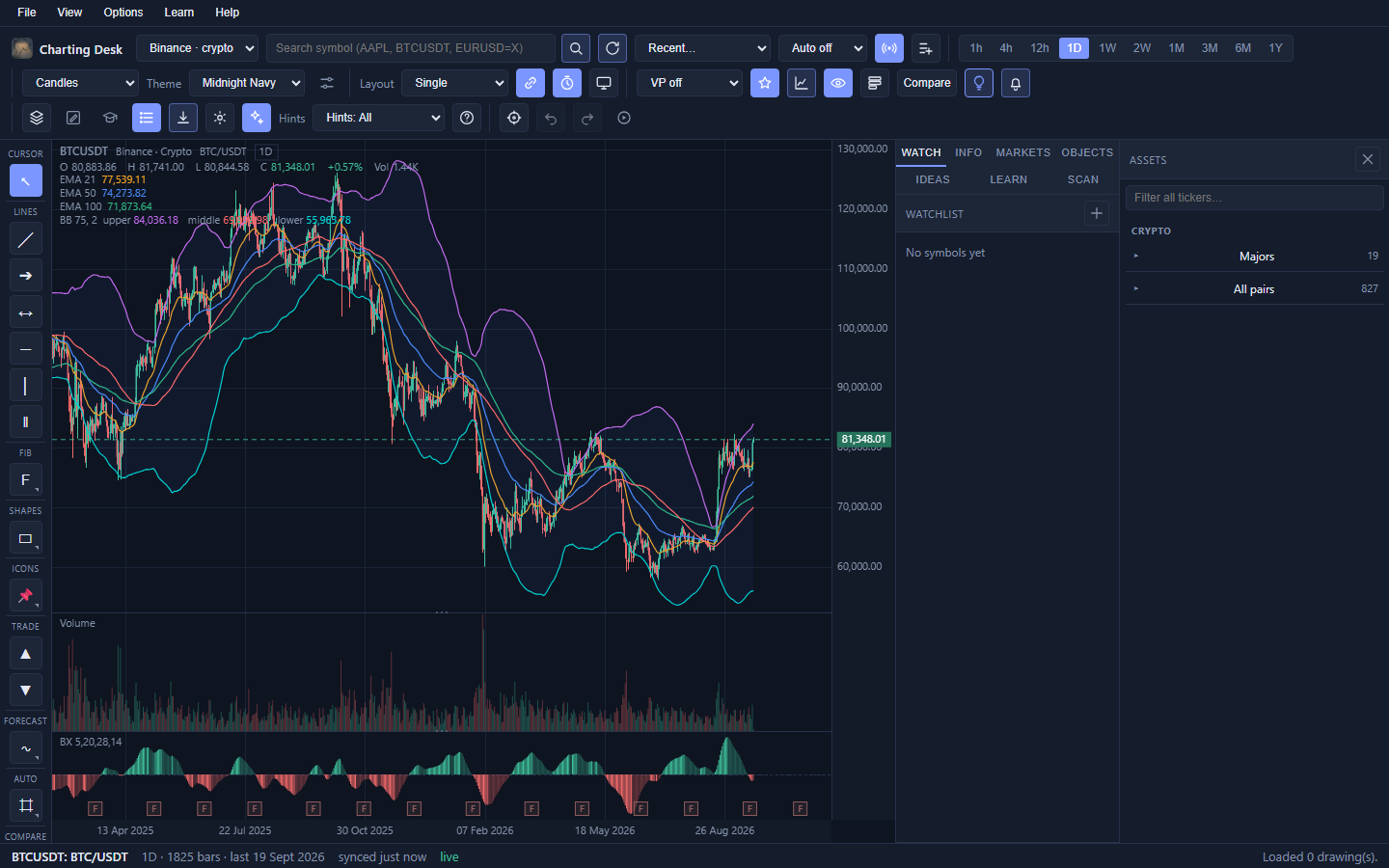
Der Bildschirm auf einen Blick
Das Fenster hat fünf Zonen. Wer ihre Namen kennt, folgt dem Rest des Handbuchs leicht.
- Menüleiste (oben): Datei, Ansicht, Optionen, Lernen, Hilfe.
- Werkzeugleiste: sieben Gruppen, vom Symbol und den Daten links bis zu Ansicht und Replay rechts.
- Werkzeugleiste links: Zeichnen, Formen, Handel und Prognose.
- Chart: die mittlere Fläche, mit der Symbollegende oben links.
- Seitenleiste (rechts): Watchlist, Info, Märkte, Objekte, Ideen, Lernen und Scanner.
Die Statusleiste unten zeigt Symbol, Zeiteinheit, Synchronisierungsstatus und die Anzahl der Alarme.
Die Browser-Edition
Die Browser-Edition braucht keine Installation: Öffnen Sie chartingdesk.com und legen Sie los. Die Daten liegen in Ihrem Browser (IndexedDB), und Sie können jederzeit JSON, PNG oder CSV exportieren.
Krypto-Daten kommen live von Binance; Tagesbalken für US-Aktien, ETFs und Forex stammen aus einem mitgelieferten Yahoo-Cache, das Intraday aus einer kostenlosen Quelle. Indizes, Rohstoffe und internationale Aktien gibt es nur in der Desktop-Edition.
Da die Daten inoffiziell und kostenlos sind, können sie verzögert oder unvollständig sein; sie dienen nur Recherche und Bildung.
Nach obenDie mobile Edition
Derselbe Build wechselt auf dem Telefon selbstständig zu einer „Chart zuerst“-Oberfläche: eine schmale obere Leiste (Symbol · Stil · ⋯), eine Zeile mit Zeiteinheiten unten und oben angedockte Blätter zum Suchen, Wählen des Stils und für Optionen.
Gesten: Ein Finger verschiebt (mit Schwung), zwei Finger zoomen Zeit und Preis, Doppeltipp passt die Ansicht an, und ein Tipp auf die Legende klappt sie auf oder zu. Im ⋯-Menü finden Sie Zeichnen, Long / Short, Watchlist, Alarme, Lernen und App installieren. Die mobile Edition lässt sich als PWA installieren und offline öffnen.
Nach obenWoher die Daten kommen
Die App speichert nur zwei „native“ Auflösungen: 1h und 1d. Alle höheren Zeiteinheiten werden lokal daraus aggregiert.
Sync: Die Sync-Schaltfläche lädt Daten inkrementell. Sind sie frisch, wird nicht erneut angefragt. Wird ein Symbol lange nicht synchronisiert, zeigt die Legende eine Markierung „veraltet“.
Live: Krypto-Charts werden über einen Browser-WebSocket von Binance aktualisiert, der letzte Balken bewegt sich also. Der Schalter Live ist standardmäßig an und gilt nur für Binance.
Zeiteinheiten
Die Zeiteinheit bestimmt, wie viel ein Balken abdeckt: 1h, 4h, 12h, 1d, 1W, 2W, 1M, 3M, 6M, 1Y.
Höhere Zeiteinheiten filtern das Intraday-Rauschen und zeigen den dominanten Trend; niedrigere dienen der genauen Einstiegszeit. Das Wechseln ist kostenlos und geht über die Werkzeugleiste.
Charttypen
Das Bedienelement Charttyp wechselt zwischen:
- Kerzen und Hohle Kerzen: der Standard, die höchste Informationsdichte.
- Balken: dasselbe OHLC mit weniger Tinte.
- Linie und Fläche: nur der Schlusskurs, am saubersten.
- Basislinie: teilt den Chart am ersten sichtbaren Schlusskurs und färbt darüber/darunter.
- Heikin Ashi: mittelt jeden Balken mit dem vorigen; glättet den Trend, aber die Kurse sind synthetisch.
- Renko, Range, Kagi, Linienbruch und Punkt & Figur: nutzen keine Zeit, nur die Kursbewegung.
Skalen und Overlays
Die Preisskala ist standardmäßig linear. Sie können auch wechseln zu:
- Logarithmisch: gibt gleichen prozentualen Änderungen gleichen Platz; gut für lange Charts oder Werte, die sich um ein Vielfaches bewegt haben.
- Prozentual: rechnet den ganzen Chart in prozentuale Änderung ab dem linken Rand um, um Werte mit sehr unterschiedlichen Kursen zu vergleichen.
- Invertiert: dreht die Achse (und die Kerzen), sodass ein fallender Chart wie ein steigender wirkt; manche nutzen das für inverse und Korrelationsansichten, andere nur, um einen vertrauten Chart mit frischem Blick zu lesen.
All das liegt im Menü Anzeige. Dort schalten Sie auch Raster, Sitzungslücken, Sitzungshoch/-tief und die Linie des letzten Kurses ein.
Nach obenSuche und die Omnibox
Die Suche in der Leiste fragt zugleich alle von der Edition erlaubten Anbieter ab, gruppiert die Treffer nach Anlageklasse und zeigt pro Zeile ein Quellen-Label. Watchlist und zuletzt genutzte Symbole stehen oben fest.
Die Reihenfolge bevorzugt das exakte Ticker-Symbol, dann das Präfix, dann Teilübereinstimmung, zuletzt den Namen. Enter öffnet den Treffer, Esc schließt die Liste.
Nach obenDie Asset-Leiste
Die rechts angedockte Asset-Leiste ist ein zweistufiger Baum: zuerst „Beliebt“, dann Abschnitte (Krypto · Aktien · ETFs · Indizes · Forex · Rohstoffe) mit Gruppen darin. Das Suchfeld filtert sofort, die Listen laden bedarfsgesteuert.
Nach obenWatchlist
Der Watchlist-Tab der Seitenleiste hält eine geordnete Liste: „+ Hinzufügen“ nimmt das aktuelle Symbol auf, ein Klick auf eine Zeile lädt es, ✕ entfernt es. Der aktuelle Wert ist hervorgehoben. Sie können ihn auch über das Symbol in der Leiste oder „Optionen → Zur Watchlist hinzufügen“ aufnehmen.
Nach obenMarkt-Heatmap
Der Märkte-Tab ist eine Heatmap kuratierter Boards. Krypto ist live: Die Kachelgröße ist das 24-h-Volumen, die Farbe die Veränderung. Die anderen Boards (S&P 500, NASDAQ, Sektoren, Rohstoffe, Forex) nutzen zwischengespeicherte Tagesbalken und bieten die Perioden Live / 1h / 1D / 1M.
Klicken Sie eine Kachel, um ihren Chart zu laden. Die Seitenleiste lässt sich per Ziehen in der Breite ändern.
Nach obenInfo-Tab
Der Info-Tab zeigt die Symboldaten (Börse, Währung, Zeitzone, Typ, Sitzungsstatus, letzter Kurs und Veränderung), den nächsten Berichtstermin mit geschätztem EPS, zugehörige Nachrichten und den Wochenkalender. Alles ist cache-first und aktualisiert sich jede Minute, solange er offen ist.
Nach obenLegende und Statusleiste
Die Legende oben links zeigt Ticker, Anbieter, Anlageklasse und Zeiteinheit sowie OHLC, Veränderung und Volumen des Balkens unter dem Cursor (oder des letzten, wenn keiner überfahren wird).
Die Statusleiste unten zeigt den Sync-Status, den Kurs des letzten Balkens und wie lange er her ist. Grün heißt erfolgreich synchronisiert, Rot fehlgeschlagen mit Option zum erneuten Versuch.
Nach obenMehrere Bereiche
Das Menü Layout zeigt ein bis vier Charts: Einzeln, Zwei Spalten, Zwei Zeilen und 2 × 2. Ein Klick aktiviert einen Bereich; Leiste, Seitenleiste und Export folgen ihm.
Symbole verknüpfen und Zeiteinheiten verknüpfen sind standardmäßig an, um die Bereiche synchron zu halten; schalten Sie sie aus, um bis zu vier Märkte zugleich zu studieren. Jeder Bereich hat eigenes Symbol, Zeiteinheit, Typ, Skalen, Indikatoren, Zeichnungen, Alarme und Replay.
Nach obenBar Replay
Der Replay schneidet die Serie an einem Cursor ab und geht schrittweise oder automatisch vor. Beim Eintritt zeigt er die volle Serie und bittet um einen Klick auf den Startbalken; ⤺ wählt neu. Sie können abspielen/pausieren, einen Balken schrittweise gehen und die Geschwindigkeit einstellen (Standard 2×, wird gemerkt).
Tafel
Die Schaltfläche Tafel tauscht den Chart gegen eine leere, rasterlose Fläche mit dem vollen Zeichenwerkzeug. Tafelzeichnungen nutzen ihren eigenen Pixelraum und werden getrennt von jedem Symbol gespeichert.
Nach obenDie Zeichenwerkzeuge
Die linke Werkzeugleiste gruppiert nach Funktion: Cursor, Linien, Fib, Formen, Handel, Prognose und Werkzeuge. Die häufigsten haben Ein-Tasten-Kürzel (siehe Tastenkürzel).
Zeichnen hat drei Schritte: Werkzeug wählen, Ankerpunkte klicken und per Ziehen der Griffe feinjustieren. Anmerkungen dürfen in jeden Bereich, Kurs-Werkzeuge nur in den Kursbereich.
Nach obenFibonacci-Werkzeuge
Es gibt Retracement, Extension (drei Punkte) und Fächer. Jede bietet 24 von Hand editierbare Niveaus mit eigener Farbe; standardmäßig aktiv sind 0, 0.618, 0.786, 0.826 und 1. Dazu kommen Retracement-/Extension-Vorlagen und eine Option Umkehren.
Automatische Niveaus und Struktur
Das Menü Auto der Leiste bietet zwei maschinell erzeugte Blöcke:
Perioden / Extreme / Preis / Volumen: PDH/PDL des Vortags, PWH/PWL der Vorwoche, PMH/PML des Vormonats, PYH/PYL des Vorjahres, Allzeithoch/-tief, runde Zahlen und nackte POCs. Berechnet aus der geladenen Serie in UTC-Buckets, ohne zusätzliche Abrufe.
Struktur / Muster / Liquidität: Support- und Widerstandszonen, Trendlinien, Kanal, Strukturbrüche (BOS/CHoCH), konvergierende Linien, Range-Box, gemessene Bewegung, offene Lücken und gleiche Hochs/Tiefs. Es sind echte, editierbare Zeichnungen mit Herkunftskennzeichnung, daher betreffen „Auto aktualisieren“ und „Auto löschen“ nur Maschinenzeichnungen.
Darunter stehen ein Sensitivität-Schalter (Niedrig / Mittel / Hoch) und Zeiteinheit folgen.
Nach obenEine Handelsidee planen
Klicken Sie Long oder Short, dann Einstieg und Stop. Die Richtung gibt das Werkzeug vor (bei Long liegt der Einstieg über dem Stop, bei Short umgekehrt); die Klickreihenfolge ist egal.
Einstieg, Stop und jedes Ziel sind unabhängige absolute Niveaus: Einstieg oder Stop ziehen bewegt nur dieses Niveau und die Ziele bleiben; ein Ziel ziehen setzt seinen Kurs, und R:R sowie erwartetes R werden neu berechnet. Der Standardplan ist ein einzelnes TP1 bei 2R, 100%.
Im Chart sehen Sie das rote Risiko- und das grüne Chancenband, bis zu vier Ziele mit R-Multiple und dem je geschlossenen Prozent sowie ein kombiniertes erwartetes R.
Nach obenProjektionsfiguren
Die Projektionsfiguren bieten rund 29 natürliche Kursverläufe; sie werden mit zwei Klicks gesetzt und als durchscheinende „Geisterkerzen“ in die Zukunft gezeichnet (oder als Linie). Sie sind punktweise editierbar.
Nach obenBearbeiten, Vorlagen und der Objekte-Bereich
Mit einer ausgewählten Zeichnung können Sie mehrfach auswählen, kopieren, einfügen, duplizieren, sperren, ausblenden und rückgängig/wiederholen. Doppelklick (oder Rechtsklick oder das ✎ der Liste) öffnet den Dialog: Name, Sichtbarkeit, Farbe/Stärke/Linie/Deckkraft, Text und Größe, Ankerkoordinaten sowie integrierte und gespeicherte Vorlagen.
Das Menü Vorlage wendet eine Voreinstellung für Farbe/Text/Niveaus in einem Schritt auf die Auswahl an.
Der Tab Objekte rechts enthält den Bereich Zeichnungen (filtern, inline umbenennen, sortieren, ein-/ausblenden, sperren, bearbeiten, löschen, leeren) und den Bereich Indikatoren.
Nach obenIndikatoren hinzufügen
Klicken Sie Indikatoren für den Dialog: links wählen Sie nach Kategorie, rechts steht die Liste „Im Chart“ (jede Studie mit Chip Overlay / Bereich / Volumen, die Reihenfolge ist die Zeichenreihenfolge) und die Favoriten.
Beim ersten Start werden Volumen + BX + EMA21/50/100 + BB75 gesetzt, die zugleich die Favoriten sind. Jeder Indikator kennt Parameter (Periode, schnell/langsam/Signal, Standardabweichung, überkauft/überverkauft, Kursquelle, Farbe …).
Nach obenVolumenprofil und Wertzonen
Das Volumenprofil hat vier Modi: aus / sichtbar / Sitzung / verankert, mit einem optionalen Wertbereich von 70% (VAH/VAL, standardmäßig aus, einschaltbar unter Anzeige). Der verankerte Modus setzt den Anker per Klick auf einen Balken.
Wertzonen (Premium / Discount) beginnt mit dem Trend: Es zeichnet nur bei klarer Struktur (höhere Hochs mit höheren Tiefs oder das Spiegelbild). Die letzte Welle des Makro-Abschnitts bildet die Handelsspanne: im Aufwärtstrend „Value Buy / Discount Buy“, im Abwärtstrend „Premium Sell / Peak Sell“, und die Wellenenden geben TP und SL.
Nach obenChart-Vorlagen
Die Bibliothek Vorlagen in der Leiste ist nach Schulen gruppiert: Starter (Standard-Schreibtisch), Klassisch, Indikator-Ära, Marktprofil, Struktur und Modernes Volumen-Preis, jede mit Kurzbeschreibung und didaktischem „Warum“.
Eine Vorlage anzuwenden ersetzt die Studien des aktiven Charts und die automatischen Ebenen (Niveaus, Struktur, Volumenprofil); Ihre eigenen Zeichnungen bleiben unberührt. Sie können die aktuelle Einrichtung als eigene Vorlage speichern, unter „Meine Vorlagen“ gruppiert und als JSON exportierbar/importierbar.
Nach obenBenutzerdefinierte Indikatoren
Der Abschnitt Benutzerdefiniert im Indikatorendialog erlaubt Erstellen, Bearbeiten, Exportieren und Importieren eigener Studien mit einer sicheren, isolierten Ausdruckssprache: Eingaben open/high/low/close/volume/hl2/hlc3/ohlc4, Operatoren, Vergleiche und Ternär, rund 34 Funktionen, Variablen x = Ausdruck, Kommentare #, begrenzte Schleifen for … end sowie plot() und fill().
Die Studien-Option Höhere TF führt den Ausdruck auf lokal neu abgetasteten Balken erneut aus; htf(Serie, "1d") tastet eine höhere Zeiteinheit ab und study("rsi", 14) leiht einen eingebauten Indikator. Fehler nennen Zeile und Spalte.
Vergleich und Analogien
Die Vergleichsüberlagerung normalisiert ein zweites Symbol auf die prozentuale Veränderung ab dem linken Rand und zeigt eine Legende SYM +x.xx%.
Historische Analogien nehmen ein vergangenes Fenster eines beliebigen Symbols, verzerren es in der Zeit und projizieren es auf den aktuellen Chart: Quelle, Zeitraum und optionale Länge wählen, Anker setzen und hinzufügen; die prozentuale Form wird neu abgetastet und als gestrichelte Linie gezeichnet.
Die Gewinnüberlagerung zeichnet das gemeldete Quartals-EPS als schmale blaue Balken im Kursbereich, auf den sichtbaren Bereich skaliert und mit dem EPS beschriftet. Lesen Sie die Richtung, nicht die Werte.
Nach obenHandelsideen
Die Glühbirne analysiert den aktiven Chart und zeichnet das beste Setup (Linien für Einstieg/Stop/Ziel plus Risiko-Chance-Schattierung). Ein Popover und der Tab Ideen rechts listen bis zu sechs Setups, das stärkste zuerst: Richtung, Strategie, Einstieg/SL/TP/R:R, Beleg-Chips dafür und dagegen, ein Ungültigkeitsniveau und Ein-Klick-Aktionen (Fokus / Alarme / Plan / Anheften / Verwerfen).
Es gibt sieben Detektoren: Wertzonen, Trend-Rücklauf, Range-Umkehr, Ausbruch und Retest, RSI-Divergenz, Volumenklimax und MA-Kreuzung; jeder trägt einen Konfluenz-Chip aus einer höheren Zeiteinheit. Vertrauen ist additive Evidenz (Niedrig / Mittel / Hoch), keine Trefferquote; es sind nur Vorschläge.
Nach obenAlarme
Alarme sind für Kurs, Indikator oder Zeichnung und werden je Symbol gespeichert. Sie lassen sich scharf/unscharf schalten und löschen; ein Einmal-Alarm schaltet beim Auslösen unscharf, bis Sie ihn neu scharf schalten. Sie werden am letzten Balken nach jedem Laden und bei jedem Live-Tick geprüft und zeigen beim Auslösen einen Hinweis.
Indikator-Alarme binden an die Studiensignatur (id und Parameter, ohne Farbe); Zeichnungs-Alarme (horizontal, Trendlinie, Strahl, verlängert) lösen das Niveau live auf und folgen der Zeichnung. Die Glocke in der Leiste trägt einen Zähler scharfer Alarme.
Nach obenScanner
Der Tab Scanner führt einen nur täglichen, cache-first und erklärbaren Screen aus, mit Universum „Alle im Cache“, „Krypto“, „Werte“ oder der Watchlist, und Ergebnissen gruppiert nach Rezept in einklappbaren Abschnitten.
Der Muster-Schalter umfasst Alle / Basis / Ausbruch / Umkehr / Momentum / Fortsetzung / Volumen, mit 16 Rezepten (Basisakkumulation; neues Hoch, Gap nach oben, nahe 52-Wochen-Hoch; Doppelboden/-top; EMA/MACD-Kreuzung, Schub, MA-Ausrichtung, relative Stärke gegen die feste SPY/BTC-Benchmark, RSI-Divergenz; Rücklauf, Flagge; Volumenschub, Klimax), jeweils mit Beleg-Chips, Ungültigkeit und Richtung. Die Sensitivität justiert alle Rezepte, ein Klick lädt den Chart.
Nach obenLernmodus
Die Schaltfläche Lernen öffnet einen eigenen Einsteigerkurs: M0 Chart-Grundlagen, P1 Preisaction, P2 Fibonacci und Geometrie, P3 Volumen/Momentum/Volatilität, P4 institutionelle Referenzen, P5 Synthese und Ausführung, mit lokalem umschaltbarem Fortschritt.
Jede Lektion lädt ein gelöstes, beschriftetes Beispiel (synthetische Serien, neutrale Ticker, plausible Daten), zeigt Ergebnisse, Text und Schritte, ein Aufdecken-Element, interaktive Übungen (im Chart wählen und zeichnen) und ein Kapitel-Quiz mit Erklärung je Antwort; jedes Modul endet mit einer benoteten Prüfung. Der Chart nutzt eine flüchtige Anmerkungsebene, die schrittweise gezeigt wird.
Arbeitsbereiche
Arbeitsbereiche speichern/laden/benennen um/ löschen eine ganze Ansicht und unterstützen JSON-Export/-Import, PNG-Export und letzte Symbole. Ein Arbeitsbereich merkt Symbol, Zeiteinheit, Indikatoren, Zeichnungen und Layout.
Nach obenExport und Import
Das Menü Exportieren bietet: PNG (Chartbild), CSV (ISO-UTC-OHLCV des aktuellen Symbols/der Zeiteinheit) und JSON (Arbeitsbereich). Der CSV-Import schreibt eine OHLCV-Datei in ISO oder Epoch in die native 1h/1d-Serie des Symbols.
Nach obenDesigns
Es gibt sieben Schemata: dunkle Midnight Navy, Heritage (warmes Retro) und Neon (Cyber); helle Solarized Light, Porcelain, Bauhaus und Executive. Umschalten in der Leiste oder im Menü Ansicht; jede Zeichnungsart hat eigene gedämpfte Farben.
Nach obenHilfe und Hinweise
Das ? oben öffnet die Hilfe (Erste Schritte, Navigation, Tastenkürzel, Funktionsüberblick). Beim Überfahren oder Fokussieren eines Bedienelements erscheint ein Hinweis: eine kurze „Was es tut“-Zeile und optional eine längere Lernzeile.
Das Bedienelement Hinweise wählt Alle / Technisch / Lernend / Aus. Beim ersten Start erscheint ein Willkommenstipp, der zum Erkunden einlädt.
Nach obenTastenkürzel
| V | Auswählen / verschieben |
|---|---|
| T / H / R | Trendlinie / horizontal / Strahl |
| F | Fibonacci-Retracement |
| L / E | Vertikale / verlängerte Linie |
| N / B | Paralleler Kanal / Rechteck |
| A / Y | Pfeil / Text |
| S / Shift+S | Long- / Short-Position |
| P / O | Andrews-Pitchfork / Ellipse |
| X / G | Fibonacci-Extension / Fächer |
| U | Messen (zwei Klicks) |
| Q | Radierer: über Zeichnungen ziehen zum Löschen |
| M | Magnet (am Balken-OHLC einrasten) |
| Strg + Z | Rückgängig |
| Strg + Shift + Z | Wiederholen |
| Strg + C / V | Zeichnungen kopieren / einfügen |
| Strg + D | Duplizieren |
| Strg + A | Alles auswählen |
| Entf / Rücktaste | Auswahl löschen |
| ? | Diese Hilfe |
Auf dem Mac verwenden Sie ⌘ statt Strg.
Nach obenEinstellungen
Unter „Optionen → Einstellungen“ stellen Sie ein:
- Sprache, Nachkommastellen und Kerzenfarben.
- Standard-Zeiteinheit und das Verhalten Beim Start (letzte Sitzung / Standardvorlage / leer).
- Rasterlinien und Brick-/Box-Größe.
- Standard-Take-Profit und Werkzeugfarben.
Glossar
- Kerze (Candle)
- Ein Balken aus Open, High, Low, Close; der Körper reicht von Open bis Close, die Dochte bis Hoch und Tief.
- Zeiteinheit
- Wie viel Zeit ein Balken abdeckt, etwa 1h oder 1D.
- Indikator
- Eine Berechnung auf oder unter dem Kurs.
- Struktur
- Die Abfolge von Swing-Hochs und -Tiefs.
- Swing-Tief
- Ein Tal, das aufhörte zu fallen, mit höheren Tiefs beidseits.
- Support / Widerstand
- Ein Kurs, an dem Rückgänge / Anstiege meist stocken.
- Ausbruch / Retest
- Schluss jenseits der vorigen Range-Grenze / der Kurs kehrt von der anderen Seite zum gebrochenen Niveau zurück.
- R
- Eine Risikoeinheit: der Abstand von Einstieg zu Stop.
- R:R
- Das Chance-Risiko-Verhältnis.
- Stop / Ziel
- Der Ausstieg, der den Verlust begrenzt / der den Gewinn realisiert.
- Volumenprofil
- Ein Histogramm des je Kurs gehandelten Volumens.
- POC
- Der meistgehandelte Kurs einer Sitzung oder Range.
- Wertbereich
- Das Kursband mit rund 70% des Volumens; abgekürzt VAH / VAL.
- Divergenz
- Kurs und Oszillator sind uneinig.
- Arbeitsbereich
- Eine gespeicherte Ansicht.
Häufige Fragen
- Der Chart ist leer oder lädt nichts
- Prüfen Sie die Verbindung; die Browser-Edition braucht Internet. Sie können „Erneut versuchen“ in der Statusleiste klicken oder unter „Optionen → Daten“ den Cache leeren und neu synchronisieren.
- Live zeigt „reconnecting“
- Der Krypto-WebSocket verbindet neu, mit gestaffelten Versuchen. Bereits geladene Historien sind nicht betroffen.
- Der letzte Balken ändert sich ständig
- Er entsteht noch und wird erst beim Periodenende fest. Das ist normal.
- Meine Zeichnungen erschienen in einer anderen Zeiteinheit
- Zeichnungen werden je Symbol gespeichert und sind in allen Zeiteinheiten sichtbar; die Anker lösen sich über Zeit und Kurs auf.
- Ich kann nichts zeichnen
- Wählen Sie zuerst ein Zeichenwerkzeug; Kurs-Werkzeuge nur im Kursbereich, Anmerkungen überall.
- Ein Alarm hat nie ausgelöst
- Prüfen Sie, ob er scharf ist und auf einen Indikator oder eine Zeichnung zeigt, die im aktuellen Chart existiert.
- Warum folgt die Preisskala dem Kurs nicht mehr?
- Sie haben den Kurs manuell skaliert. Doppelklick auf den Chart setzt zurück.
- Der Scanner findet nichts
- Versuchen Sie Sensitivität Hoch, ein anderes Muster oder ein breiteres Universum; der Tages-Cache füllt sich evtl. noch im Hintergrund.
- Wo liegen meine Daten?
- Nur in Ihrem Browser (IndexedDB). Keine Konten, keine Analytik, keine Telemetrie.
- Wie fange ich sauber neu an?
- Unter „Optionen → Daten“ können Sie den Cache leeren oder alle Zeichnungen löschen; beides fragt vorher nach.
Datenschutz, Daten und Risiko
Ihre Daten gehören Ihnen. Es gibt keine Konten, keine Analytik, keine Nutzungsverfolgung und keine Telemetrie. Die Chartdaten liegen in Ihrem Browser.
Datenquellen. Marktdaten kommen von Binance; in der Browser-Edition stammen Aktien aus einem Yahoo-Cache und einer kostenlosen Intraday-Quelle (öffentliche APIs). Ein unabhängiges, inoffizielles Werkzeug, ohne Verbindung zu einer Börse oder einem Datenanbieter.
Keine Beratung. Alles dient Recherche und Bildung und ist keine Anlageberatung. Daten können verzögert oder unvollständig sein.
Risiko. Handel kann Kapital kosten. Nutzen Sie es nur, wenn Sie es verstehen und das Risiko tragen, ohne jede Gewähr.
Haftungsausschluss · Datenschutz · Nutzungsbedingungen
Nach oben