Руководство пользователя Charting Desk
Подробный разбор всего, что умеет приложение, от первого графика до полного процесса анализа.
Введение
Charting Desk: инструмент для анализа рынков на старших таймфреймах (от часа и выше). Он создан для анализа и планирования, а не для скоростной торговли, и намеренно устроен просто.
Charting Desk собирает в одном месте то, что обычно разбросано по разным приложениям: быстрый график для старших таймфреймов, сканер рынка, автоматические уровни и структуру, планирование сделок, инструменты сравнения и встроенный курс для начинающих. Приложение работает прямо в браузере на chartingdesk.com, устанавливать ничего не нужно.
В веб-версии доступны криптовалюты, а также акции в ограниченном объёме: акции США, ETF и форекс. Индексы, сырьё и международные акции не входят.
Всё дальнейшее рассчитано на начинающих. Трейдерский жаргон знать не нужно: глоссарий объясняет каждый термин при первом появлении. Если слово кажется техническим, наведите курсор на соответствующий элемент в приложении: появится простая подсказка.
НаверхОсновные возможности
Это то, чем пользуются чаще всего. Каждая карточка ведёт к полному разделу ниже.
Весь рынок одним взглядом
Живая теплокарта показывает, что происходит с монетами, секторами и другими инструментами: размер плитки: объём торгов, цвет: изменение.
Сканер для всего рынка
Вкладка «Сканер» прогоняет 16 понятных рецептов по сохранённым дневным барам и выдаёт списки с подтверждениями, уровнем отмены и направлением.
Уровни, нарисованные за вас
Автоуровни и автоструктура отмечают экстремумы прошлого дня, недели, месяца и года, исторические максимумы и минимумы, круглые числа, непроверенный POC, зоны поддержки и сопротивления, линии тренда, каналы и пробои структуры.
Идеи с объяснением причин
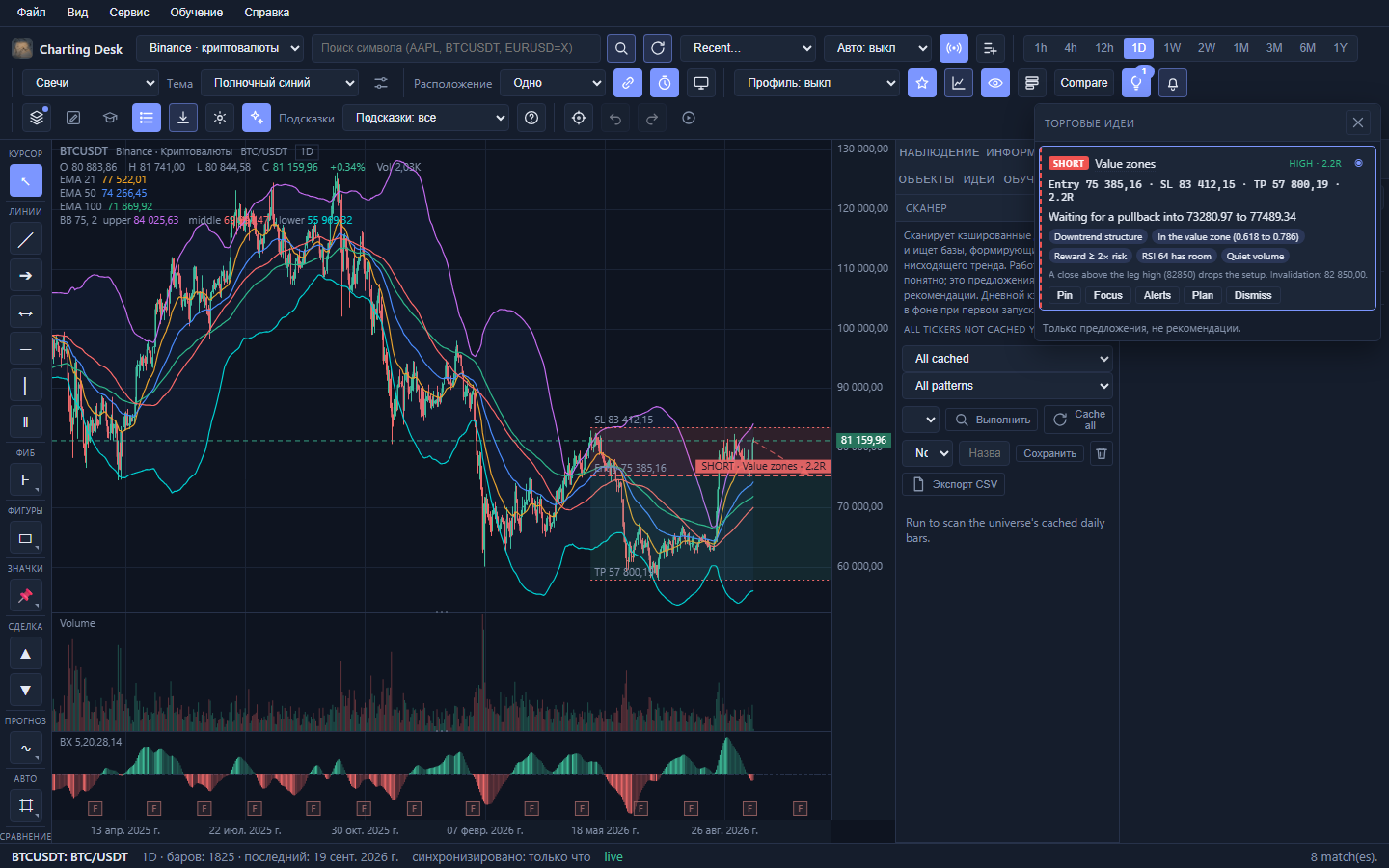
Торговые идеи разбирают график семью детекторами и показывают вход, стоп, цель, R:R и доводы за и против, чтобы вы решали сами, а не гадали.
Сравнивайте что угодно
Наложите второй символ как относительную силу, перенесите прошлый участок как исторический аналог и анализируйте до четырёх связанных окон одновременно.
Встроенный курс
Режим обучения проводит от основ чтения графика через прайс-экшн, Фибоначчи, объём и импульс к исполнению сделок: разобранные примеры, интерактивные упражнения и проверочные тесты.
53 индикатора и свои собственные
Большая библиотека индикаторов по всем категориям и безопасный язык выражений: для индикаторов, которых нет среди встроенных.
Планируйте сделку, а не только идею
Инструменты лонг и шорт задают вход, стоп и до четырёх целей независимыми уровнями цены, считают риск и прибыль при их перемещении, а оповещения следят за уровнями вместо вас.
Быстрый обзор
Сначала выведем график на экран, а объяснения оставим на потом.
- Откройте chartingdesk.com. Загрузится BTC/USDT на дневном таймфрейме с уже готовой стартовой настройкой.
Когда график появился:
- Двигайте график перетаскиванием, масштабируйте колесом мыши над ним.
- Нажмите любую кнопку таймфрейма на панели (например, 4h или 1W), чтобы изменить размер бара.
- Наведите курсор на график: легенда в левом верхнем углу покажет цену открытия, максимум, минимум, закрытие, изменение и объём этого бара.
- Нажмите кнопку Индикаторы на панели и добавьте RSI, если его ещё нет.
- Наведите курсор на незнакомую кнопку: появится подсказка. На этом строится всё обучение.
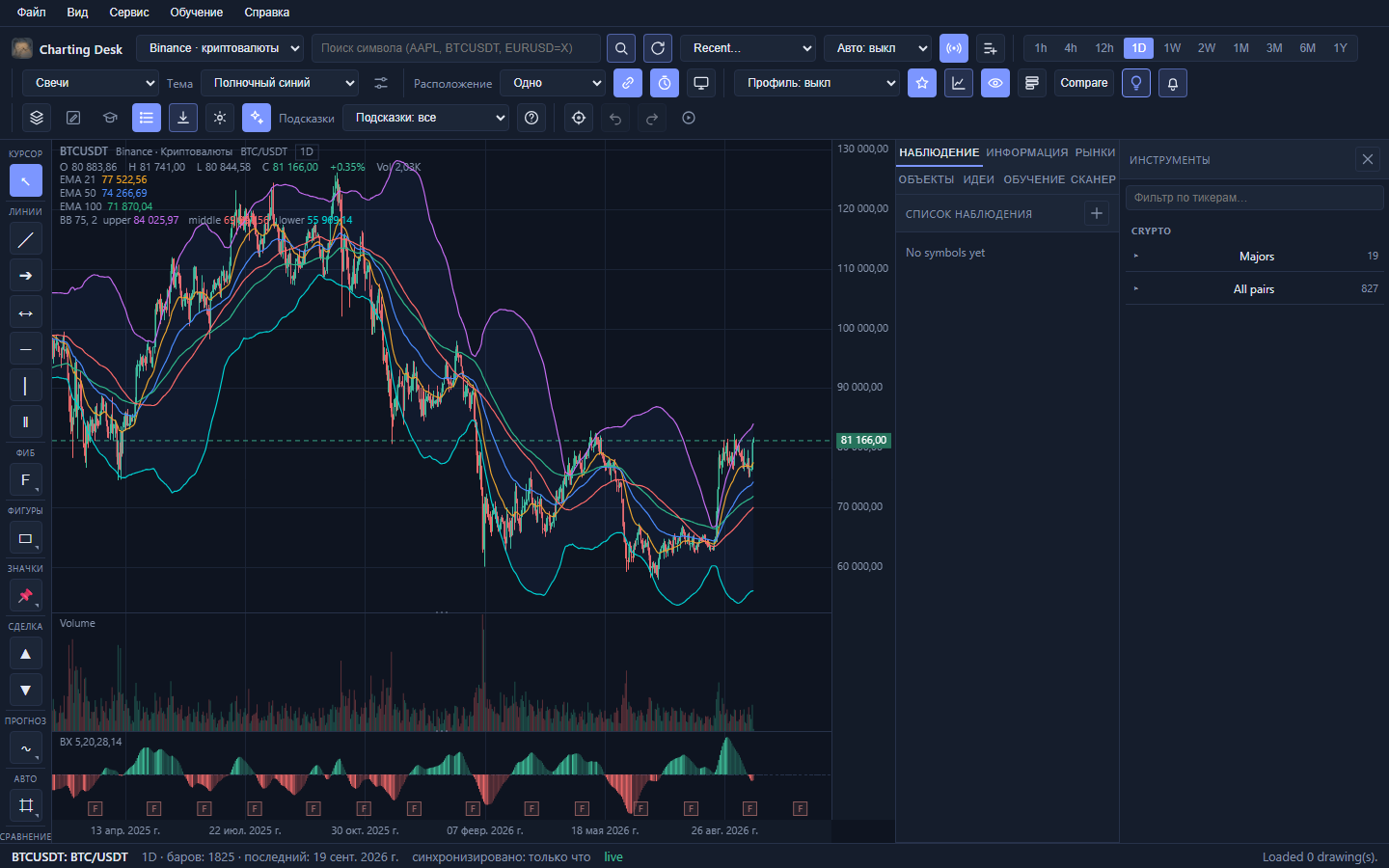
Как устроен экран
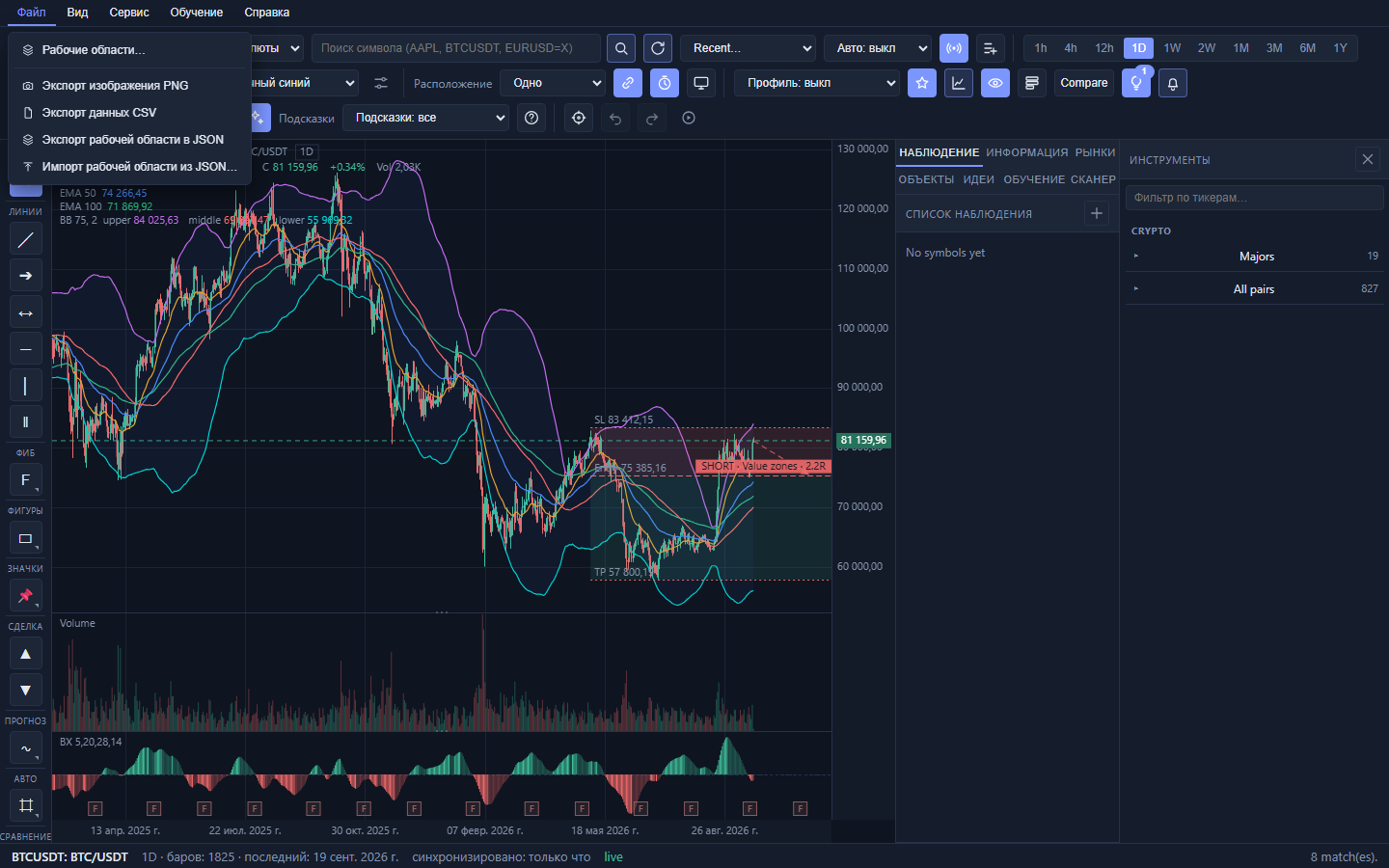
В окне пять зон. Если запомнить их названия, дальше руководство читается легко.
1. Строка меню
Слова в самом верху: Файл, Вид, Параметры, Обучение, Справка. Они дублируют панель инструментов. Полный список: в карте меню.
2. Панель инструментов
Кнопки с иконками под меню, сгруппированные слева направо: символ и данные, таймфрейм, отображение графика, окна, анализ, раскладка и экспорт, вид и воспроизведение.
3. Панель рисования
Узкая колонка инструментов слева, сгруппированная по назначению: курсор, линии, фиб, фигуры, значки, сделка, прогноз, авто, сравнение и инструменты.
4. График
До четырёх независимых окон. В каждом есть легенда, шкала цены, шкала времени и область объёма или индикатора под ними.
5. Правая боковая панель
Вкладки: Наблюдение, Инфо, Рынки, Объекты, Идеи, Обучение и Сканер. Справа также выдвигается панель инструментов.
Строка состояния
Тонкая полоса внизу: текущий символ, число баров, состояние синхронизации и потока, данные наведённого бара и короткие сообщения.
Простой и расширенный режим
У панели инструментов два вида. Простой скрывает специализированные элементы, чтобы не перегружать новичков. Расширенный показывает их снова. Переключение: кнопкой с искрами справа на панели.
Браузерная версия
Charting Desk работает в браузере на chartingdesk.com. Ничего устанавливать не нужно, учётная запись не требуется: откройте страницу и начинайте. Графики и настройки хранятся в вашем браузере.
| Раздел | Статус |
|---|---|
| Криптовалюты (Binance) | Да |
| Акции, ETF, форекс (США) | Да, ограниченно |
| Индексы, сырьё, международные акции | Только настольная версия |
| Теплокарта рынков | Да, крипто-доска |
| Новости, отчётность, экономический календарь | Ограниченно |
| Режим обучения | Да |
| Где хранятся данные | В вашем браузере (IndexedDB) |
Мобильная версия
Откройте тот же сайт на телефоне, и Charting Desk покажет упрощённый интерфейс, где главное — график: график занимает весь экран, сверху узкая панель (инструмент, стиль, ещё), снизу — ряд таймфреймов. Остальные настройки спрятаны в панелях, которые выезжают сверху.
Мобильная версия рассчитана на быстрый просмотр на ходу. В ней остаётся самое необходимое:
- Любой инструмент через тот же поиск: криптовалюты, акции США, ETF и форекс.
- Стили графика — четыре готовых набора (Classical Trend, Price Action & Structure, Supply, Demand & Liquidity и Naked) вместо полной библиотеки индикаторов.
- Жесты — сдвиг для прокрутки, щипок для масштаба, двойное касание для вписывания, касание для просмотра бара.
- Рисование — линии тренда, горизонтальные и вертикальные уровни, прямоугольники для зон и коррекция Фибоначчи из панели Рисование. Коснитесь фигуры (заливки или границы), чтобы выбрать её; долгое нажатие открывает меню с настройками, шаблонами фигуры и удалением.
- Планирование сделки — инструменты длинной и короткой позиции.
- Список наблюдения, оповещения и обучение, а также Установить приложение — добавляет Charting Desk на главный экран.
- Язык — переключение между английским и русским в меню «⋯».
Откуда график берёт данные
Ничего подключать, регистрироваться и вставлять API-ключ не нужно. Charting Desk обращается к открытым источникам без ключа и незаметно кэширует загруженное.
Откуда берутся цены
- Криптовалюты: биржа Binance. Такие графики умеют обновляться в реальном времени (см. «Поток» ниже).
- Акции, ETF и форекс: кэш Yahoo и бесплатный источник внутридневных данных, ограниченный объём (символы США).
Синхронизация, кэш и признак устаревания
- Кэш: загруженные бары сохраняются, поэтому график открывается мгновенно и работает без сети.
- Синхронизация: кнопка Синхронизировать со стрелкой по кругу догружает свежие бары для активного графика.
- Устаревание: если данные давно не обновлялись, в строке состояния появится пометка. Синхронизируйте, когда нужны свежие цены.
- Автообновление: список Автообновление (выкл, 15 с, 30 с, 1 мин и до 1 ч) перезагружает активный график по таймеру.
- Дневной кэш для сканера: вкладка «Сканер» работает по дневным барам, уже сохранённым на вашем устройстве. Откройте или синхронизируйте нужные символы, чтобы наполнить кэш.
Поток в реальном времени
Для криптовалют кнопка Поток передаёт обновления через websocket, поэтому последний бар тикает в реальном времени. Чип состояния показывает в прямом эфире, подключение или переподключение. Поток работает на таймфреймах 1h, 4h, 12h, 1D, 1W и 1M. Самые медленные таймфреймы (2W и выше) просто обновляются по таймеру.
Для потока нужен исходящий доступ к Binance. В части сетей и регионов он закрыт, тогда чип показывает переподключение, а график возвращается к обычной синхронизации. Без данных вы не останетесь.
НаверхТаймфреймы
Таймфрейм это отрезок времени, который охватывает один бар (свеча). Это самый важный выбор, потому что от него зависит смысл каждого индикатора и паттерна.
| Кнопка | Один бар: это | Для чего подходит |
|---|---|---|
| 1h | один час | Внутридневная структура, точные входы. |
| 4h | четыре часа | Популярная середина для свингового анализа. |
| 12h | полдня | Более медленные свинги (бакет 12 часов по UTC). |
| 1D | один день | Основной вариант для большинства задач. |
| 1W | одна неделя | Крупный тренд. |
| 2W | две недели | Совсем долгосрочный контекст. |
| 1M, 3M, 6M, 1Y | календарные месяц и год | Долгосрочный инвестиционный взгляд. |
Внутри приложение хранит два исходных разрешения: 1 час и 1 день, и строит из них все старшие таймфреймы. Границы считаются по UTC, поэтому «день» начинается в полночь по UTC.
h: часы, d: дни, w: недели; заглавные M: месяцы, Y: годы.Типы графиков
Список Тип графика на панели определяет, как рисуется цена. Все двенадцать типов используют одни и те же данные, поэтому рисунки и индикаторы при переключении не меняются.
| Тип графика | Что показывает |
|---|---|
| Свечи | Стандарт. Тело: от открытия до закрытия, тени: до максимума и минимума. |
| Пустотелые свечи | Те же свечи, но с пустыми телами; в скоплениях читаются легче. |
| Бары | Классические бары OHLC. Минимум лишних линий. |
| Линия | Только цена закрытия, соединённая линией. Самый чистый вид тренда. |
| Область | Линия с заливкой под ней. |
| Базовая линия | Разная заливка выше и ниже опорной цены. |
| Heikin-Ashi | Усреднённые свечи, сглаживающие шум. Цены синтетические, поэтому подходит только для оценки тренда. |
| Ренко | Кирпичи фиксированного размера, без привязки ко времени. |
| Диапазон | Бары фиксированного ценового диапазона. |
| Каги | Линия по разворотам, утолщающаяся вместе с трендом. |
| Линейный пробой | Колонки в стиле пробоя трёх линий. |
| Крестики-нолики | Колонки X и O, которые строятся только по движению цены. |
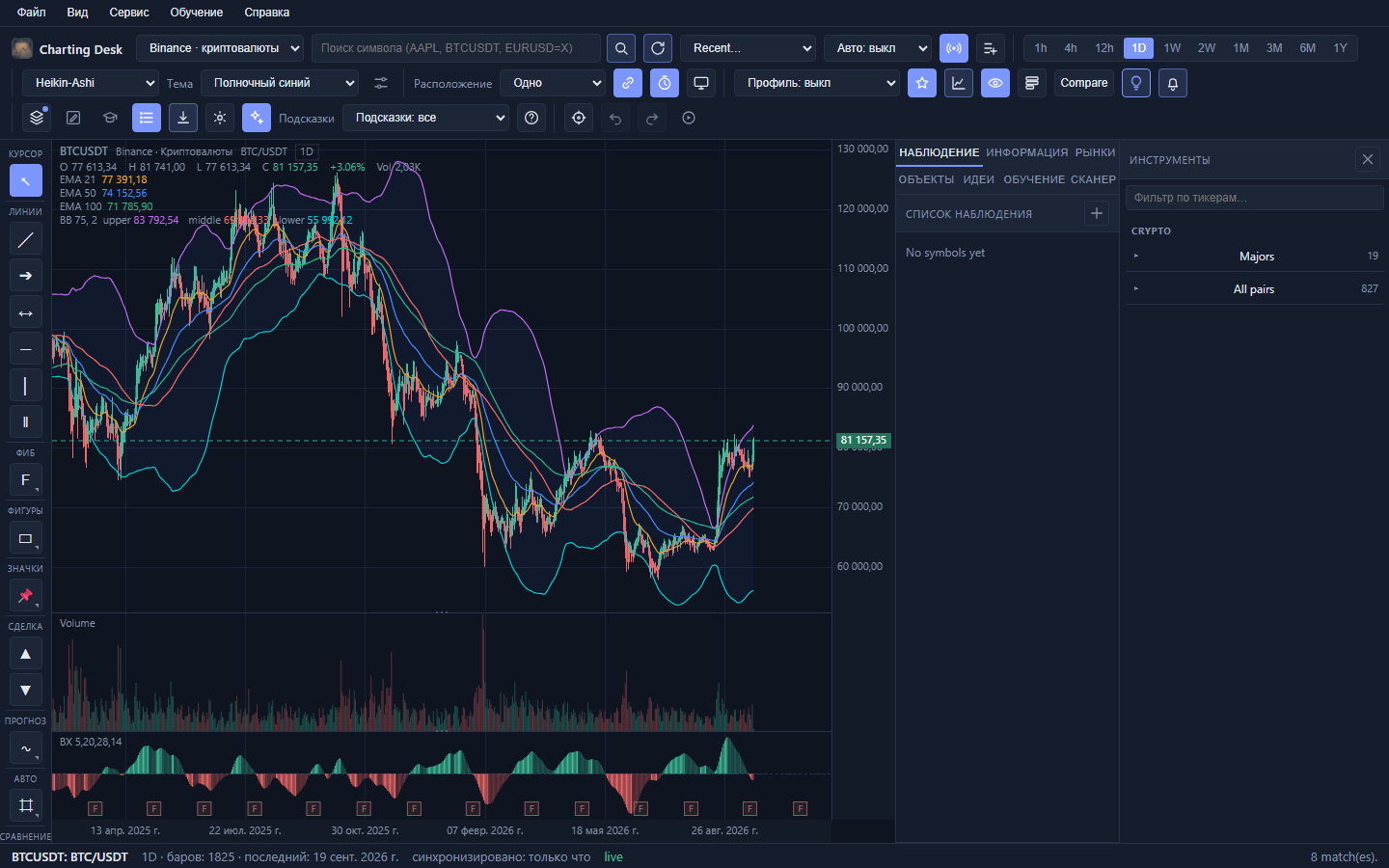
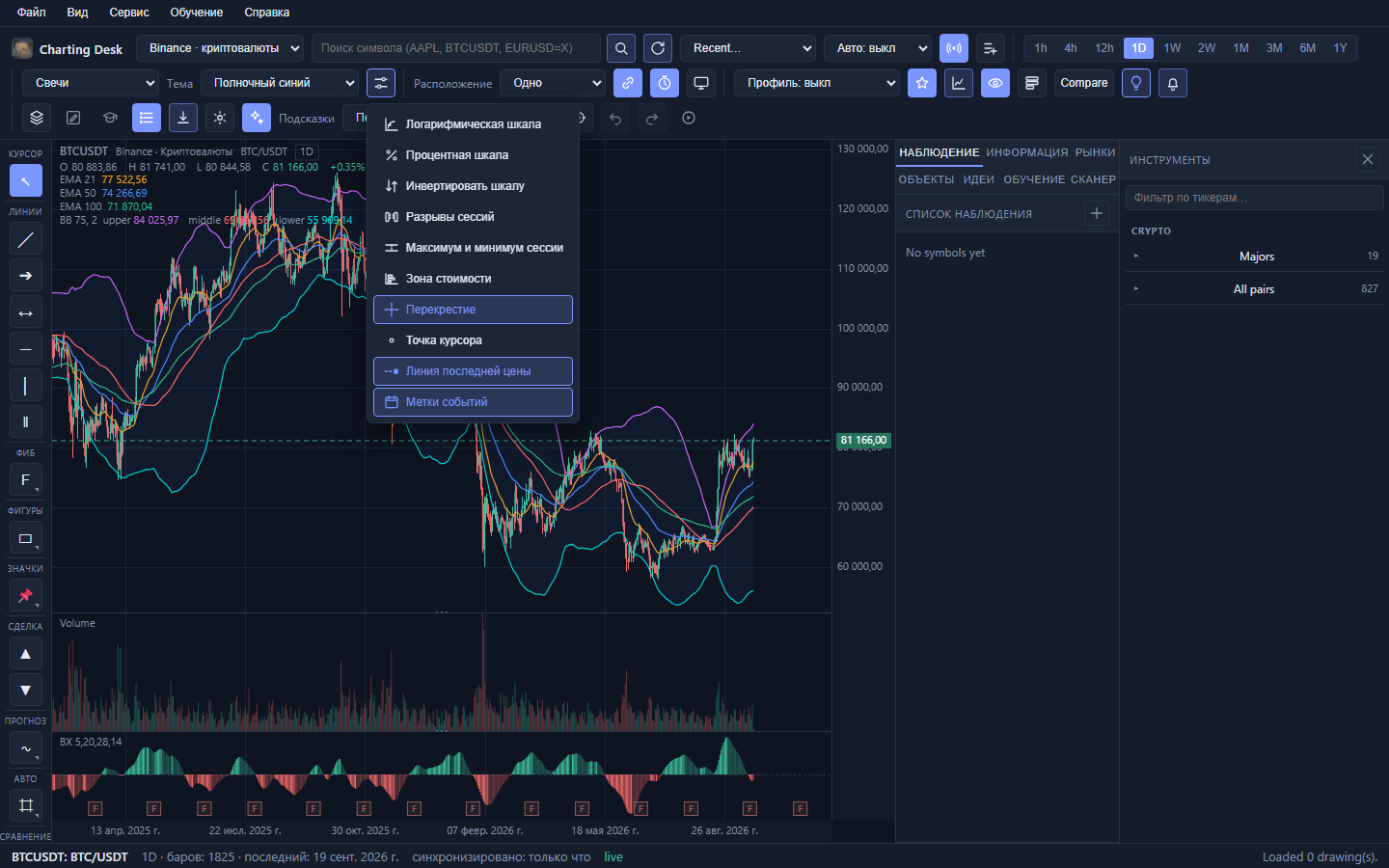
Шкалы и наложения
Эти элементы управляют поведением шкалы цены и оформлением графика. На панели инструментов они собраны под кнопкой Отображение (значок небольшой панели).
| Элемент | Что делает | Когда включать |
|---|---|---|
| Логарифмическая шкала | Строит ось по процентам, а не по деньгам. | Для долгой истории и крупных активов: движение с $10 до $100 выглядит так же, как с $100 до $1000. |
| Процентная шкала | Показывает ось как изменение от первого видимого бара. | Для сравнения сильно разных уровней цены. |
| Инвертировать шкалу | Переворачивает ось сверху вниз. | Чтобы взглянуть на график со стороны шорта или изучить слабость. |
| Разрывы сессий | Отмечает ночные и выходные разрывы. | Для акций: видно, где закончилась сессия. |
| Макс/мин сессии | Рисует линии максимума и минимума последней сессии. | Быстрые уровни поддержки и сопротивления на текущую сессию. |
| Зона стоимости | Затеняет 70% объёма, когда включён профиль объёма. | Чтобы найти цены, где прошла основная торговля. |
| Перекрестие | Пунктирные линии, которые следуют за курсором. | Для точного чтения цены и времени. |
| Точка курсора | Точка у курсора. | Для большей точности при размещении рисунков. |
| Линия последней цены | Горизонтальная линия на последнем закрытии. | Чтобы всегда видеть текущую цену. |
| Метки событий | Буквы внизу для дивидендов, сплитов, отчётности и дней FOMC. | Чтобы важные даты были на виду; даты FOMC доступны всегда. |
Поиск и универсальная строка
Поле поиска: входная дверь. Введите тикер или название компании и нажмите Enter (или щёлкните лупу).
- Один поиск по всем источникам. Строка ищет по всем источникам, доступным в вашей версии; сегодня веб-версия работает только с криптовалютами.
- Результаты по группам. Совпадения сгруппированы по классу актива: криптовалюты, акции, ETF, индексы, форекс, металлы и так далее.
- Метка источника. В каждой строке видно, откуда придут данные.
- Закреплённые сверху. Символы из списка наблюдения и недавно открытые поднимаются наверх.
- Понятное ранжирование. Точный тикер важнее начала слова, а начало слова важнее части названия.
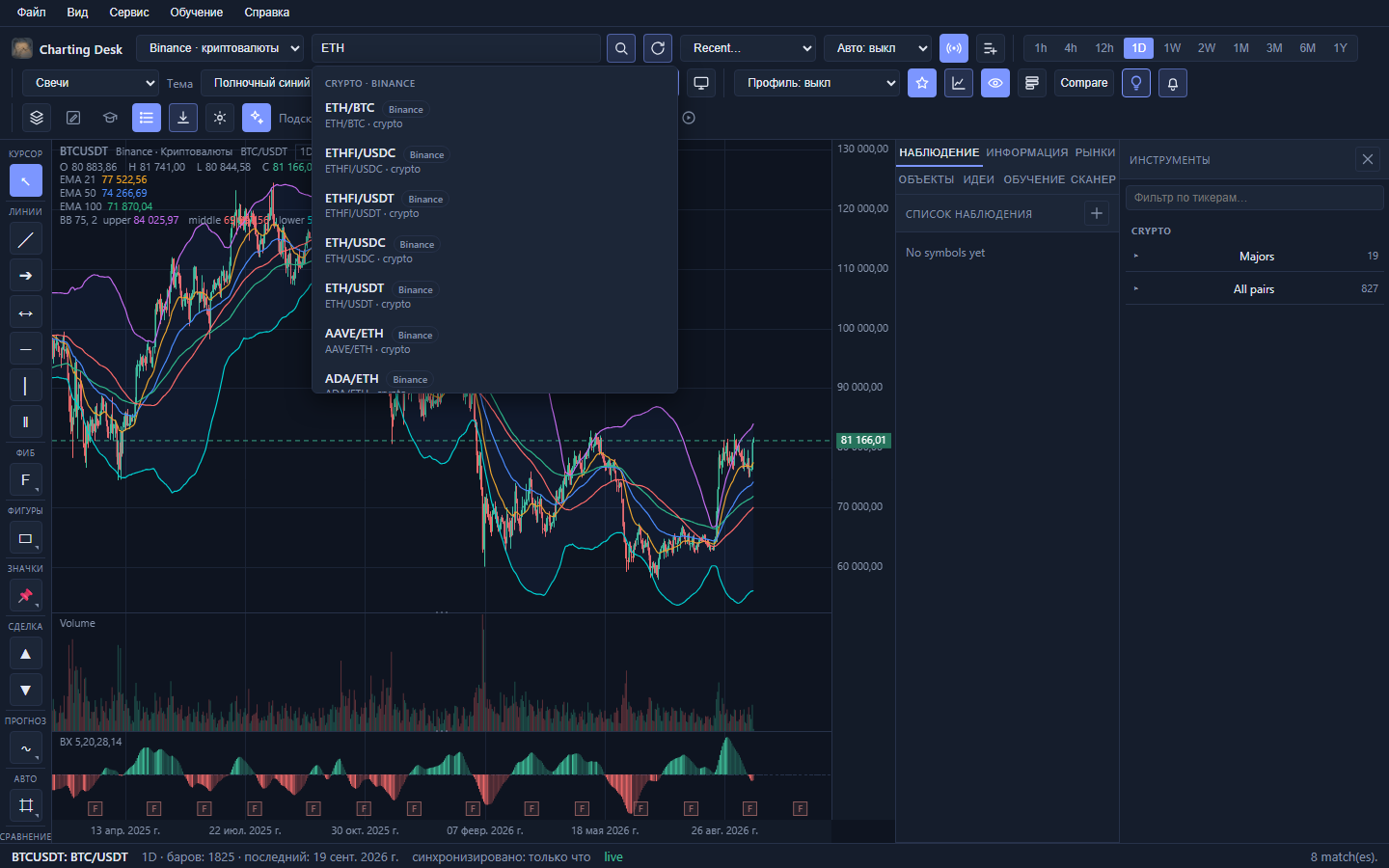
Щёлкните строку, чтобы загрузить символ. Нажмите Esc, чтобы закрыть список. Что попробовать: AAPL, BTCUSDT, EURUSD=X.
Панель «Инструменты»
Кнопка Инструменты выдвигает справа панель с деревом из двух уровней: список Популярные, затем разделы «Криптовалюты», «Акции», «ETF», «Индексы», «Форекс» и «Сырьё», внутри которых есть группы. Группы S&P 500 и NASDAQ-100 показывают полный состав.
- Введите текст в поле фильтра, чтобы сузить дерево на ходу.
- Группы подгружаются только при раскрытии, поэтому панель остаётся быстрой.
- Щёлкните тикер, чтобы загрузить его на активном графике.
- Открыть панель можно кнопкой Инструменты на панели, из меню «Вид» или сочетанием Ctrl+Shift+A.
В браузерной версии разделы с акциями показывают акции США, ETF и форекс в ограниченном объёме; индексы и сырьё доступны только в настольной версии.
НаверхСписок наблюдения
Вкладка «Наблюдение» в правой боковой панели это простой упорядоченный список интересных вам символов.
- Добавить: с открытым графиком нажмите + рядом с заголовком списка, звёздочку на панели или выберите Параметры → Добавить в список наблюдения.
- Загрузить: щёлкните символ в списке.
- Удалить: нажмите × в строке.
- Активный символ подсвечен, поэтому всегда видно, что открыто.
Этот же список служит набором для вкладки Сканер.
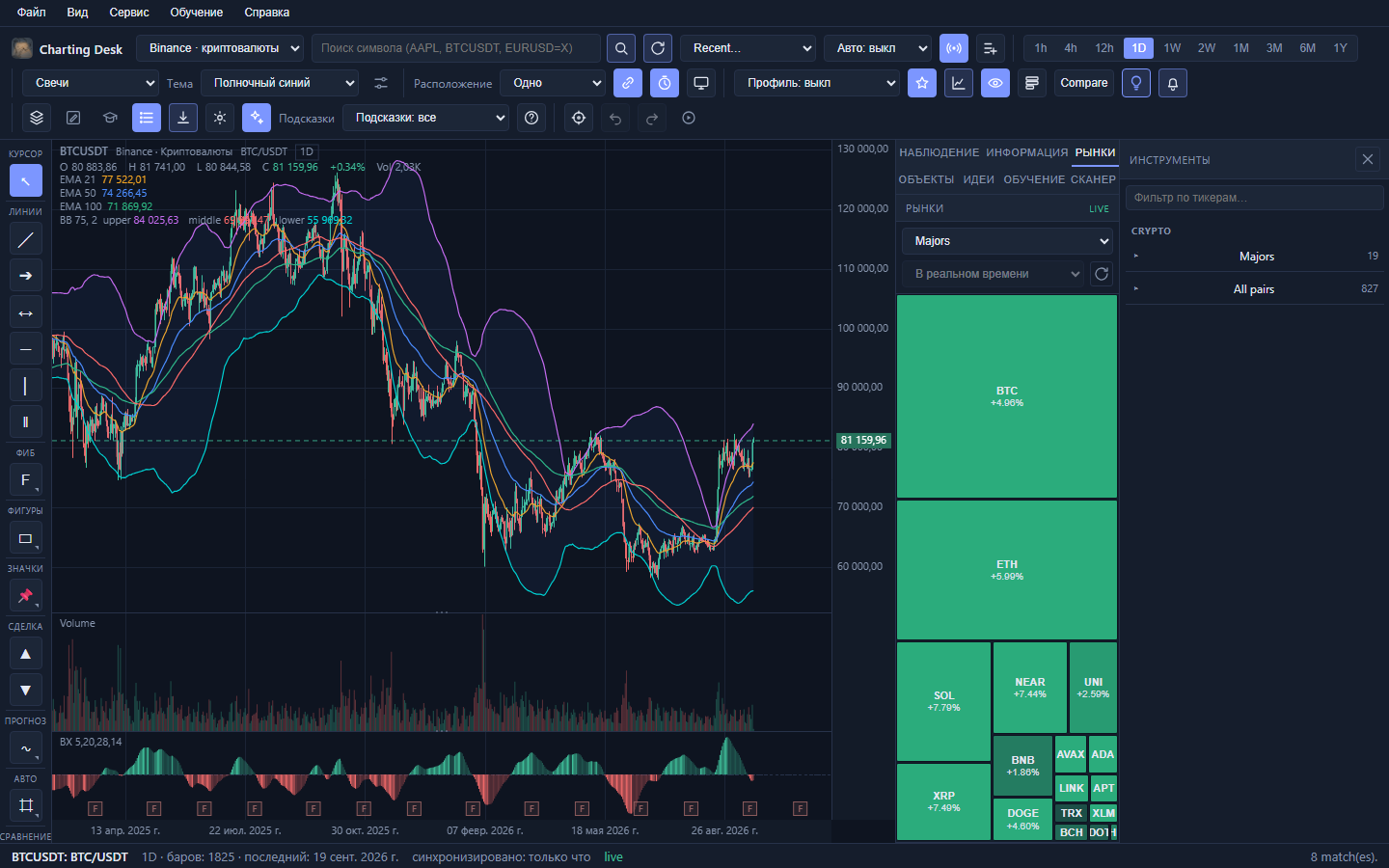
НаверхТеплокарта рынков
Вкладка «Рынки» показывает всю группу целиком. Каждая плитка это символ; её размер зависит от объёма торгов, а цвет: от изменения. Зелёный означает рост, красный: падение, насыщенные оттенки: более сильное движение.
- Набор выбирает доску: живую крипто-доску. Доски по акциям, секторам, сырью и форексу доступны только в настольной версии.
- Период: «В реальном времени», 1h, 1D или 1M (в реальном времени только криптовалюты, остальное строится по кэшу).
- Щёлкните плитку, чтобы открыть её график.
- Кнопка обновления перезагружает котировки. Пока доска открыта, она обновляется сама примерно каждые пять минут.
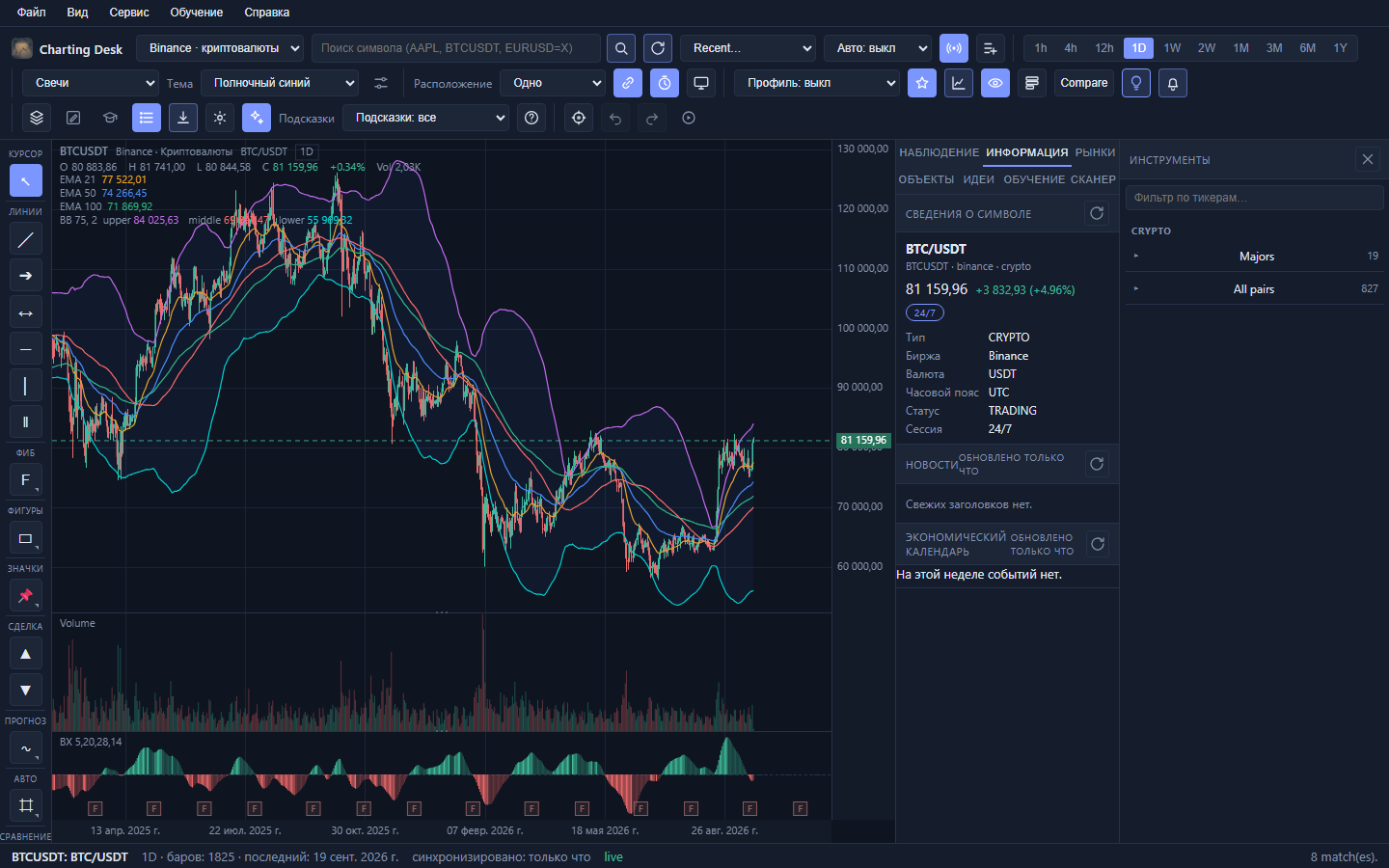
Вкладка «Инфо»: новости, отчётность и календарь
Вкладка «Инфо» отвечает на вопросы «что это за инструмент и что вокруг него происходит». Она обновляется при смене символа и примерно раз в минуту, пока открыта. Всё здесь сначала берётся из кэша, поэтому после первой загрузки работает мгновенно.
| Панель | Что показывает |
|---|---|
| Информация о символе | Биржу, валюту, часовой пояс, тип инструмента, статус, состояние сессии (предторговля, открыто, после закрытия, закрыто или 24/7), последнюю цену и изменение. |
| Новости | Заголовки по акциям, а для монет: рейтинговую ленту криптоновостей. |
| Экономический календарь | События недели, чтобы знать, когда ждать волатильности. |
Легенда и строка состояния
Два неприметных, но важных источника информации.
Легенда графика (слева вверху)
Показывает тикер, поставщика, класс актива и таймфрейм. Ниже перечислены O H L C наведённого бара, изменение в процентах и объём. Если курсор ни на что не наведён, показывается последний бар.
Строка состояния (внизу)
Показывает активный символ и его название, число загруженных баров, состояние синхронизации и потока, данные наведённого бара и короткие сообщения: например, всплывающее уведомление или предупреждение о данных.
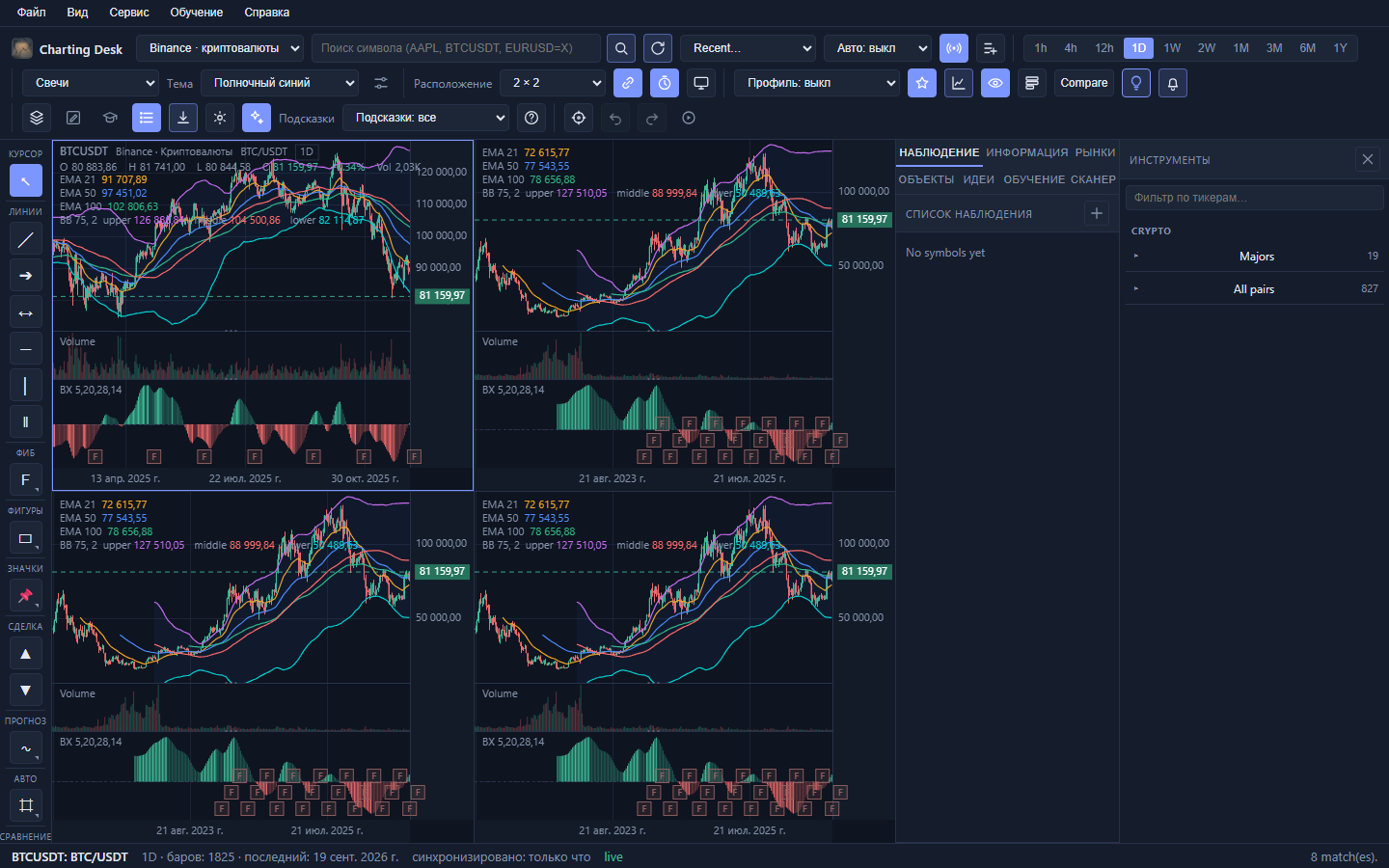
Несколько окон
Можно открыть до четырёх независимых графиков сразу. Список Раскладка предлагает «Одно», «Два столбца», «Два ряда» и сетку 2 × 2. Щёлкните окно, чтобы сделать его активным: панель инструментов и боковая панель начинают работать с ним.
- Связать символы: при смене символа все окна переключаются на него.
- Связать таймфреймы: все окна держатся одного таймфрейма.
- Отключите обе связи, чтобы сравнивать до четырёх разных рынков.
- В многопанельной раскладке при наведении на окно появляется кнопка развернуть. Она временно увеличивает окно, не меняя сохранённую раскладку.
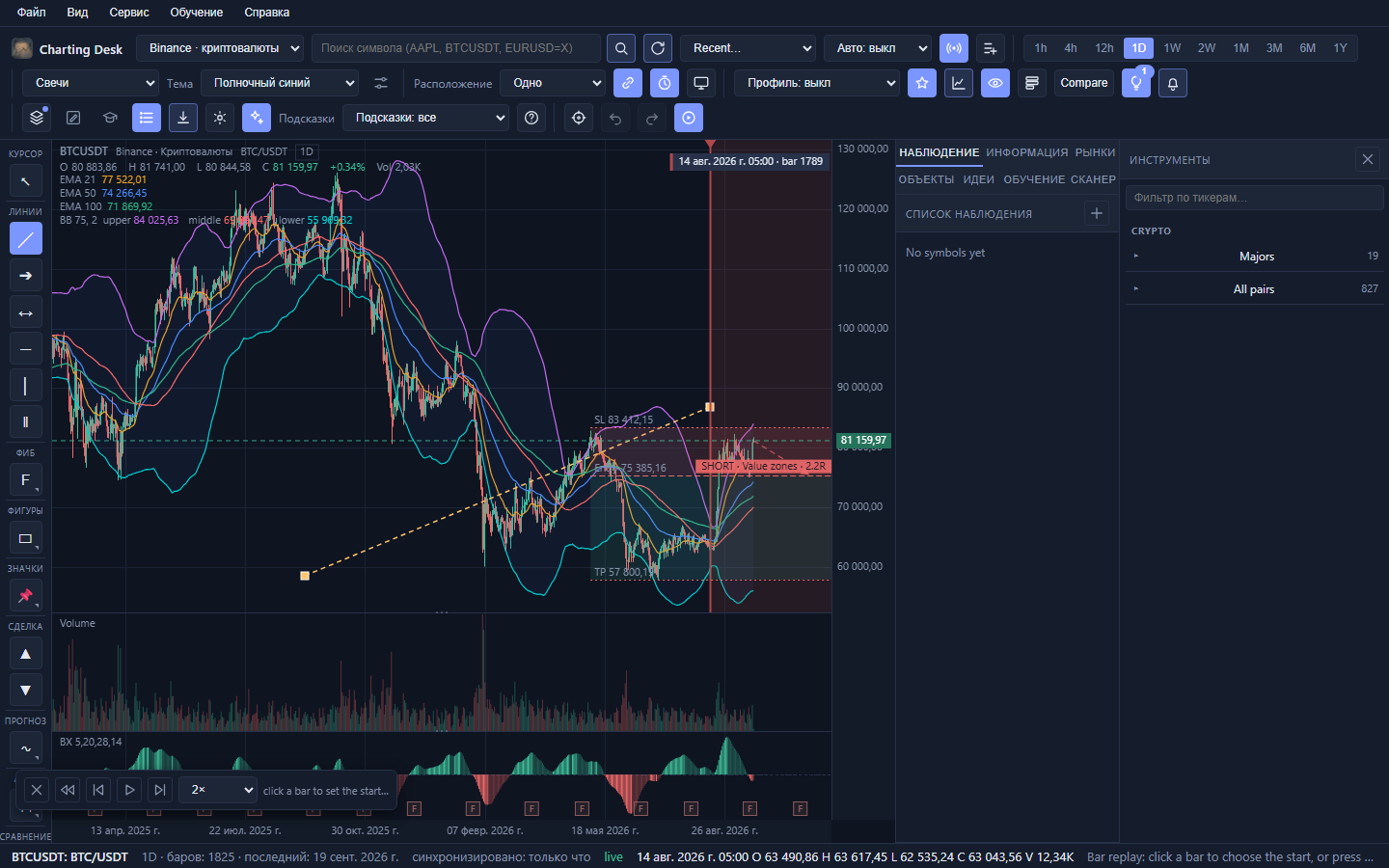
Воспроизведение баров
Воспроизведение скрывает будущее, чтобы вы тренировали решения на исторических барах. Это самая полезная функция обучения в приложении.
- Нажмите Воспроизведение на панели инструментов (группа «Вид и воспроизведение»).
- Появится весь график и предложение щёлкнуть бар, с которого начать.
- Используйте проиграть, шаг вперёд, шаг назад и список скорости (1×, 2×, 4×, быстро).
- Рисуйте, добавляйте индикаторы и смотрите, как срабатывают оповещения, как будто всё происходит вживую.
- Кнопка перемотки (↺) заново выбирает стартовый бар, кнопка закрытия завершает режим.
Доска
Кнопка Доска на панели заменяет график пустым холстом без сетки и оставляет весь набор инструментов рисования. Удобно набросать идею, разметить стратегию или объяснить концепцию, когда символ только мешает.
- Рисунки на доске хранятся отдельно от символов, поэтому её выключение никак не задевает графики.
- Здесь работает всё из панели рисования: линии, фигуры, стрелки, наброски, текст и стикеры.
- Нажмите Доску снова, чтобы вернуться к графику.
Инструменты рисования
Панель слева хранит все инструменты рисования, разбитые по назначению. Инструменты, которые логично держать вместе (фиб, фигуры, значки, прогноз, авто, сравнение), по щелчку открывают рядом небольшую панель, поэтому сама панель не превращается в бесконечную стену кнопок.
| Группа | Инструменты |
|---|---|
| Курсор | Выбор и панорама. |
| Линии | Линия тренда, луч, продолженная линия, горизонтальный уровень, вертикальная линия, параллельный канал. |
| Фиб | Коррекция, расширение и веер Фибоначчи (подробнее ниже). |
| Фигуры | Прямоугольник, эллипс, стрелка, зигзаг-стрелка, набросок, текст, маркер. |
| Значки | Стикеры-пометки: указатели, булавки и символы, чтобы отметить место на графике. |
| Сделка | Инструменты планирования длинной и короткой позиции (подробнее ниже). |
| Прогноз | Авто-Фибоначчи, авто-линия тренда, вилы Эндрюса и прогнозные фигуры. |
| Авто | Автоматические опорные уровни и автоструктура (подробнее ниже). |
| Сравнение | Наложение сравнения, исторический аналог, наложение отчётности и очистка всех наложений. |
| Инструменты | Измерение, ластик, магнит и удаление. |
Рисование в три шага
- Выберите инструмент. Большинство работает по двум точкам; курсор превращается в перекрестие.
- Щёлкните первый раз: это будет первая точка; переместите курсор и щёлкните снова: это будет вторая. Расширение Фибоначчи и некоторые фигуры требуют трёх точек.
- Чтобы поправить форму, переключитесь на Выбор, щёлкните рисунок и перетащите нужный маркер.
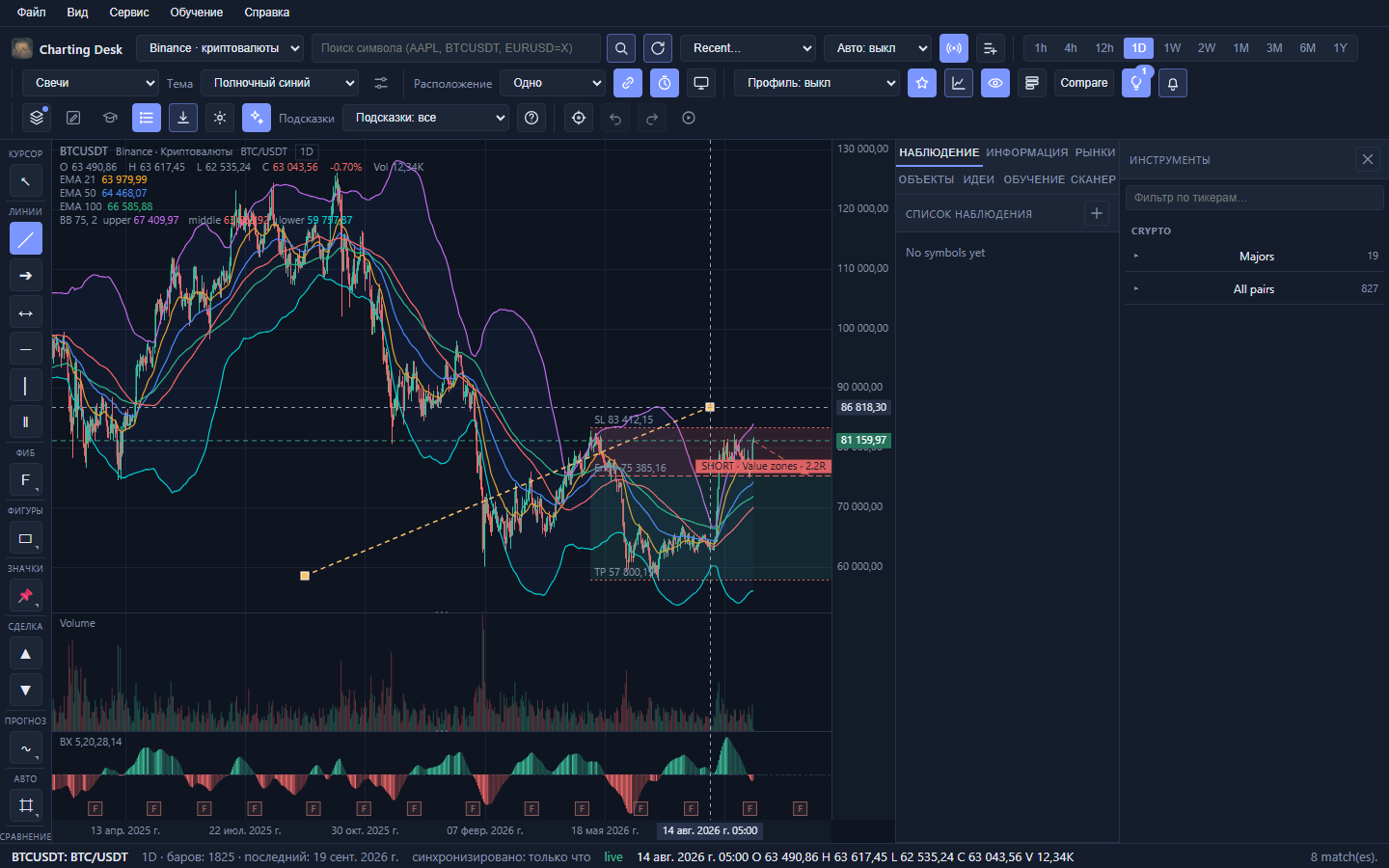
Инструменты Фибоначчи
Инструменты Фибоначчи измеряют движение и показывают, где цена может задержаться.
- Коррекция (F): две точки. Отмечает уровни отката между ними, при желании: с затенёнными полосами «золотой зоны».
- Расширение (X): три точки. Проецирует цели за пределы движения (классика: 1.272 и 1.618).
- Веер (G): две точки. Расходится лучами по диагонали и работает как динамическая поддержка и сопротивление.
- Авто-Фибоначчи (в группе «Прогноз»): сам находит видимый свинг и рисует коррекцию в один щелчок.
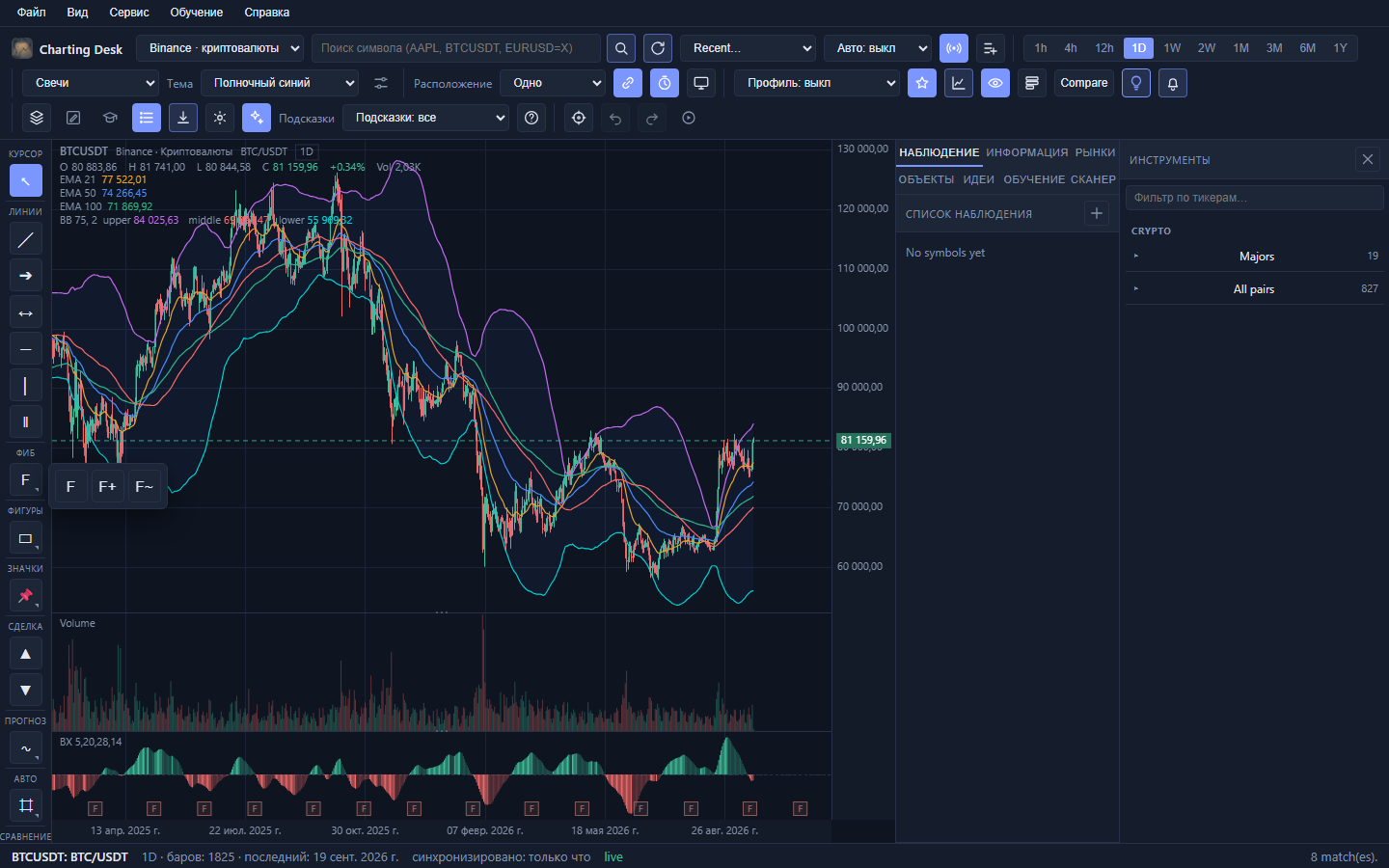
Дважды щёлкните рисунок Фибоначчи, чтобы открыть настройки. Там можно вручную править все 24 уровня, задать каждому свой цвет, включить или выключить отдельные уровни и отметить Обратный, чтобы поменять концы местами. По умолчанию показаны 0, 0.618, 0.786, 0.826 и 1.
Автоуровни и автоструктура
Выпадающая панель Авто это набор опорных уровней, которые компьютер находит за вас. Каждая строка включается отдельно и имеет свой образец цвета. Пока вы не включите уровень, он не появится.
| Раздел | Строки |
|---|---|
| Периоды | Максимумы и минимумы прошлого дня, недели, месяца и года (PDH/PDL, PWH/PWL, PMH/PML, PYH/PYL). |
| Экстремумы | Исторический максимум и минимум (ATH/ATL). |
| Цена | Круглые числа, вокруг которых обычно скапливаются ордера. |
| Объём | Непроверенный POC: цена с большим объёмом из прошлой сессии, к которой цена ещё не возвращалась. |
| Структура | Зоны поддержки и сопротивления, линии тренда, параллельный канал и пробои структуры (BOS и CHoCH). |
| Паттерны | Сходящиеся рельсы, бокс диапазона и цель измеренного движения. |
| Ликвидность | Незакрытые гэпы и равные максимумы или минимумы. |
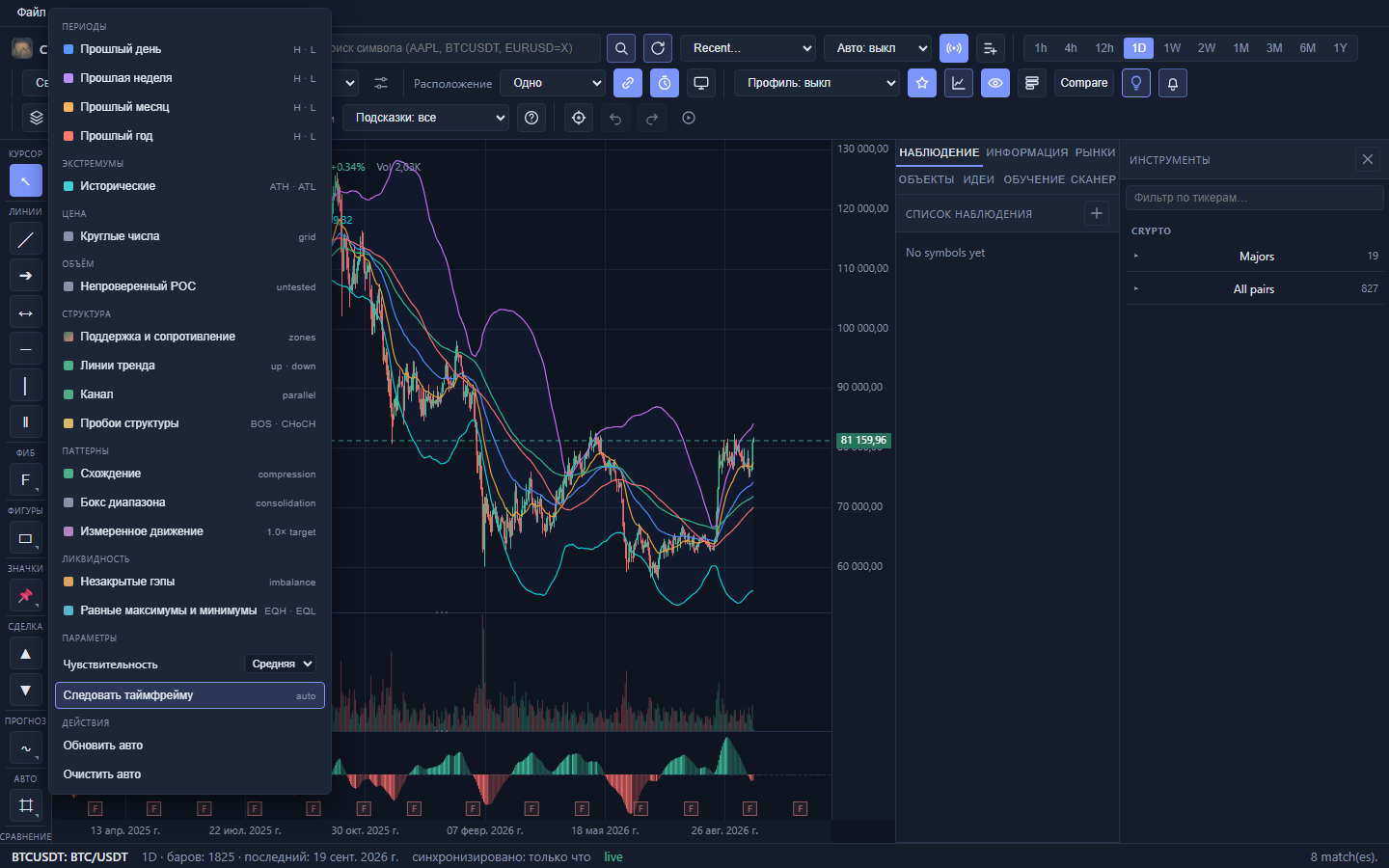
- Список Чувствительность («Низкая», «Средняя», «Высокая») задаёт, насколько охотно детекторы структуры находят свинги. По умолчанию «Средняя».
- Следовать таймфрейму держит авторисунки в соответствии с текущим таймфреймом. Если функция выключена, а рисунки пришли с другого таймфрейма, об этом сообщит небольшой чип.
- Обновить авто и Очистить авто работают только с машинными рисунками. Ваши собственные рисунки не трогаются.
Планирование сделки
Инструменты Лонг и Шорт превращают идею с графика в план с явным риском. Они про дисциплину, а не про предсказания.
- Выберите Лонг (S) или Шорт (Shift+S).
- Щёлкните цену входа.
- Щёлкните цену стопа: сразу появится полоса риска.
- Перетащите линию тейк-профита, чтобы задать цель. По умолчанию цель одна: на 2R (двойной риск).
- Дважды щёлкните позицию, чтобы открыть настройки. Там можно добавить до TP1-TP4 и указать, какой процент закрыть на каждой цели.
Вход, стоп и каждая цель это независимые уровни цены. Тяните любую линию, чтобы сдвинуть только её: перемещение стопа не сдвигает цели, а перемещение цели не сдвигает стоп. Соотношение риска и прибыли (R) и усреднённый ожидаемый R пересчитываются на ходу; точные цены можно ввести и в настройках.
Прогнозные фигуры
Прогнозные фигуры это готовые формы ценового пути (около 29), которые вы ставите на график как полупрозрачные «свечи-призраки». Они отвечают на вопрос: «если цена пойдёт по такому пути, где она окажется?»
- Откройте Прогнозные фигуры из группы «Прогноз» на панели (или через Параметры → Прогнозные фигуры).
- Выберите фигуру из списка.
- Щёлкните два противоположных угла на графике, чтобы её разместить.
- Перетащите любую точку, чтобы изменить форму и подогнать её под свои уровни. Потяните в будущее: фигура продлится.
Параметр «Отрисовка» позволяет выбрать «как на графике» или принудительно простую линию. По умолчанию фигуры повторяют текущий тип графика.
НаверхПравка, шаблоны и панель объектов
Выделение и правка
- Выбор (V), затем щёлкните рисунок. В его якорных точках появятся маркеры.
- Потяните маркер, чтобы изменить форму; потяните за тело, чтобы сдвинуть рисунок целиком.
- Рамка: Shift+перетаскивание выделяет сразу несколько рисунков.
- Копировать, вставить, дублировать: Ctrl+C, Ctrl+V, Ctrl+D. Выделить всё: Ctrl+A.
- Удалить: Del или Backspace. Ластик (Q) удаляет рисунки, по которым провели, и одно движение это один шаг отмены.
- Отмена и повтор: Ctrl+Z и Ctrl+Shift+Z (или Ctrl+Y).
- Блокировка и скрытие позволяют продолжать работу рядом с рисунком, не удаляя его.
Окно настроек отдельного рисунка
Дважды щёлкните рисунок (или щёлкните правой кнопкой, или нажмите карандаш в списке объектов), чтобы открыть полное окно настроек: имя, видимость, блокировка, цвет, толщина, стиль линии, прозрачность, текст и шрифт, редактируемые координаты якорей и шаблоны. Кнопки ОК и Отмена закреплены внизу, а вся работа в окне считается одним шагом отмены.
Шаблоны
Шаблон это сохранённый вид рисунка: цвет, толщина, текст и уровни Фибоначчи. Выделите рисунок и выберите готовый шаблон («Поддержка», «Сопротивление» и другие) в списке Шаблон на панели либо создайте свой через Сохранить текущее как шаблон.
Панель объектов
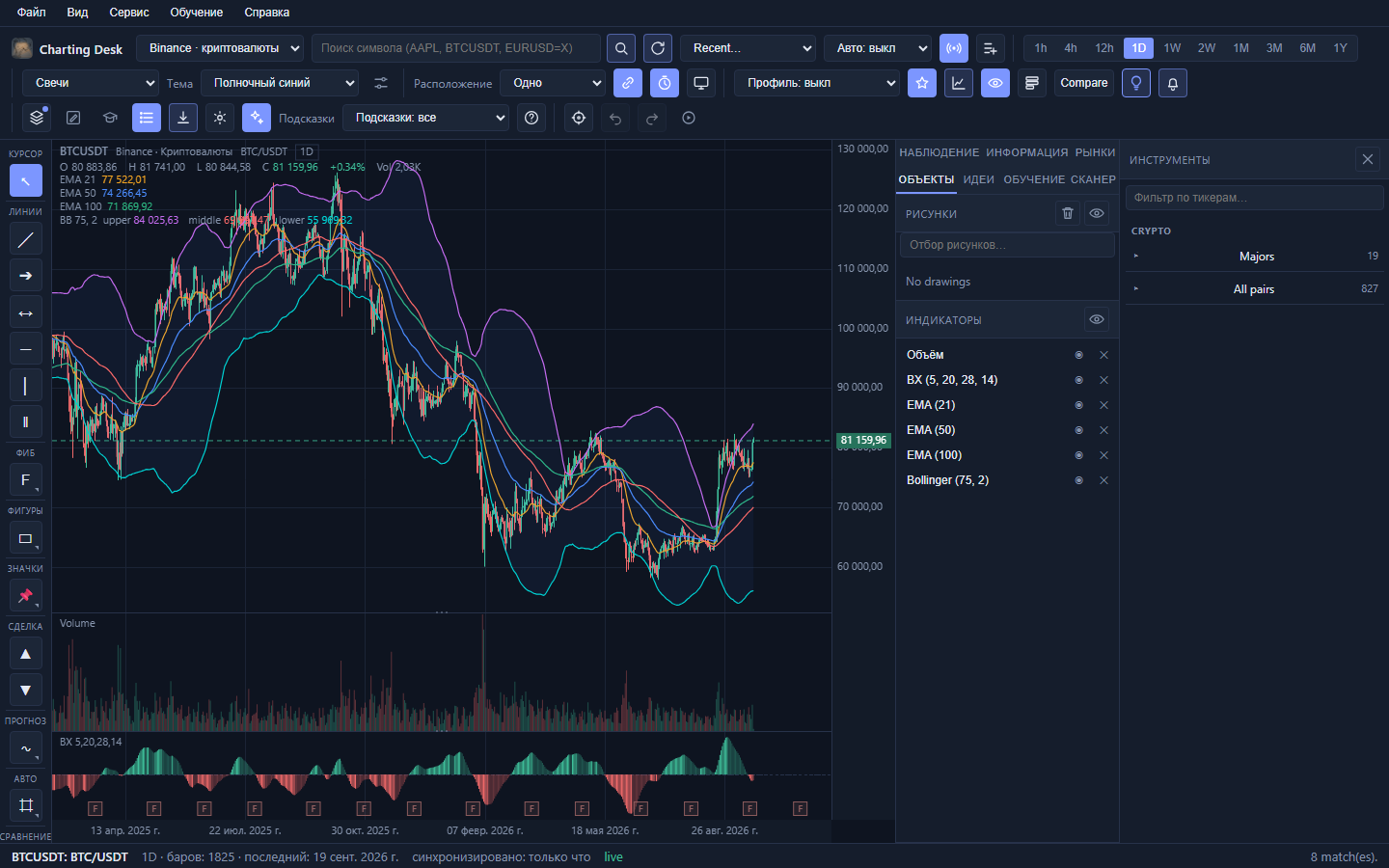
Вкладка Объекты в боковой панели перечисляет всё, что вы добавили, и это самый быстрый способ разобраться с загруженным графиком.
- Рисунки: фильтр, переименование, перестановка перетаскиванием, показ и скрытие, блокировка, правка, удаление, очистка и скрытие всех.
- Индикаторы: показать или скрыть каждый индикатор либо удалить его. Скрытые индикаторы продолжают считаться, поэтому оповещения по ним работают.
Как добавить индикатор
Индикаторы (их ещё называют исследованиями) это расчёты, построенные по цене. В Charting Desk есть 53 встроенных индикатора, разбитых по категориям, чтобы нужное находилось быстро.
| Категория | Примеры |
|---|---|
| Скользящие средние | SMA, EMA, WMA, HMA, DEMA, TEMA, VWMA, VWAP, VWAP с якорем. |
| Полосы и каналы | Полосы Bollinger, Keltner, Donchian, Chandelier, %B, полосы VWAP, зоны стоимости. |
| Импульс | RSI, MACD, стохастик, CCI, Williams %R, ROC, Momentum, TRIX, PPO и другие. |
| Тренд | ADX, Supertrend, Aroon, Vortex, PSAR, линейная регрессия, Ichimoku. |
| Волатильность | ATR, стандартное отклонение, хаотичность. |
| Объём | Объём, скользящая объёма, OBV, MFI, Chaikin Money Flow, Force, EOM, VPT, накопление и распределение. |
Как добавить
- Нажмите кнопку Индикаторы на панели.
- В разделе Добавить индикатор выберите нужный из списка. Ниже появится его краткое описание.
- Настройте параметры (период, цвета, уровни), которые появляются рядом.
- Нажмите Добавить: индикатор появится в списке На графике и на самом графике.
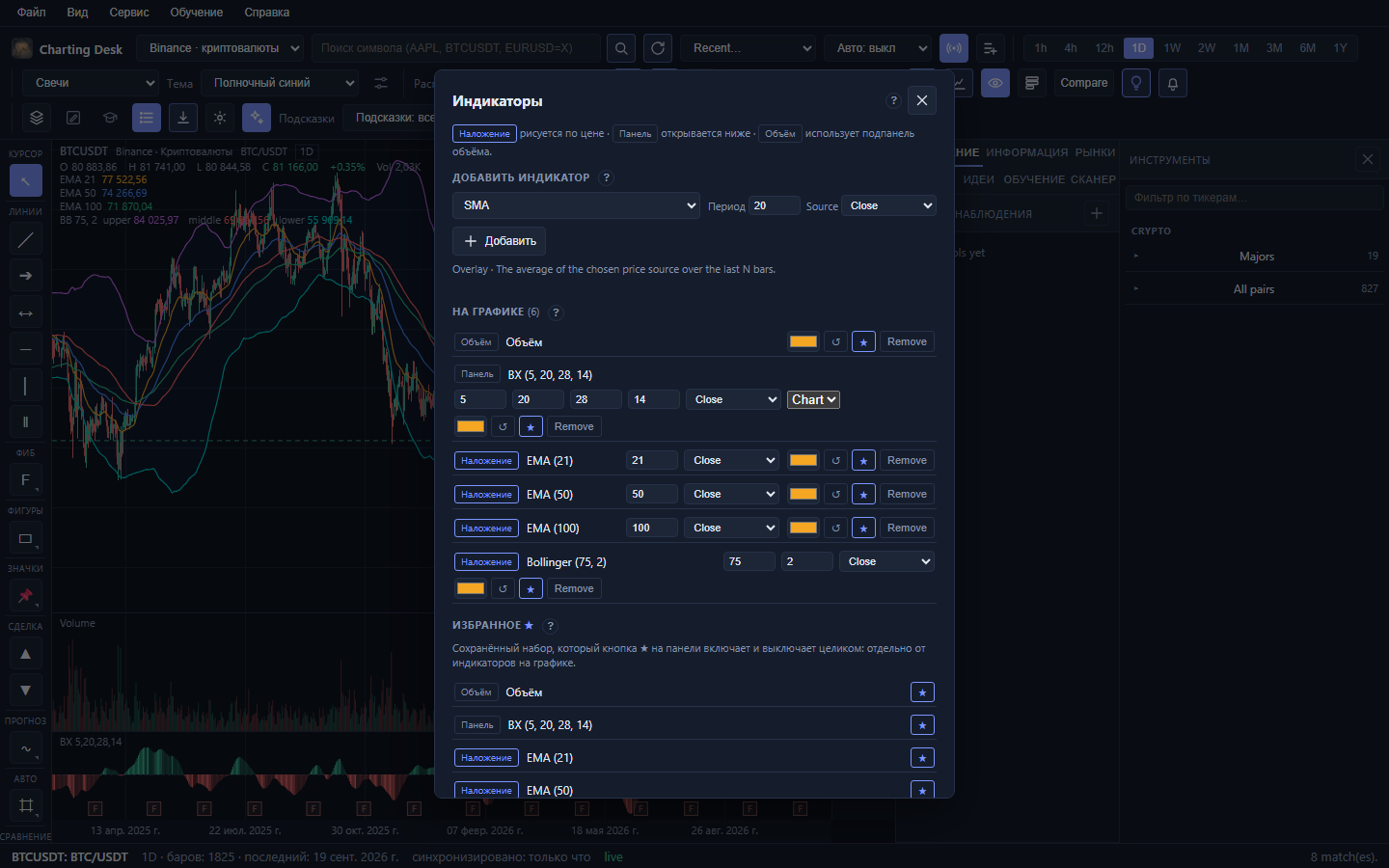
У каждого индикатора есть чип размещения: Наложение: на графике цены, Панель: в отдельной панели ниже, Объём: в панели объёма. Порядок в списке «На графике» совпадает с порядком отрисовки.
Раздел Избранное это сохранённый набор, который включается и выключается целиком кнопкой-звёздочкой на панели. При первом запуске в него попадает разумный набор: объём, BX, EMA 21/50/100 и полосы Bollinger.
НаверхПрофиль объёма и зоны стоимости
Профиль объёма
Профиль объёма это горизонтальная гистограмма: она показывает, сколько сделок прошло на каждой цене, а не в каждый момент времени. В списке на панели есть четыре режима:
- Выкл.
- Видимый: профиль по барам, которые сейчас на экране.
- Сессия: отдельный профиль на каждую сессию.
- Привязанный: профиль от выбранного бара. Нажмите Якорь на панели, затем щёлкните бар.
POC (точка контроля) это цена с наибольшим объёмом, и она часто ведёт себя как магнит. Включите Зону стоимости в меню «Отображение», чтобы заштриховать область 70% (VAH и VAL).
Зоны стоимости
Зоны стоимости читают структуру тренда, измеряют его последнюю импульсную ногу и затеняют места, где откат был бы выгоден. В восходящем тренде появляются зоны покупки по стоимости и покупки по скидке, а на экстремумах ноги: линии TP и SL. В нисходящем тренде это зеркальные зоны продажи по премии и продажи по пику. Если структура смешанная, индикатор не рисует ничего, и это тоже полезная информация.
Пресеты графиков
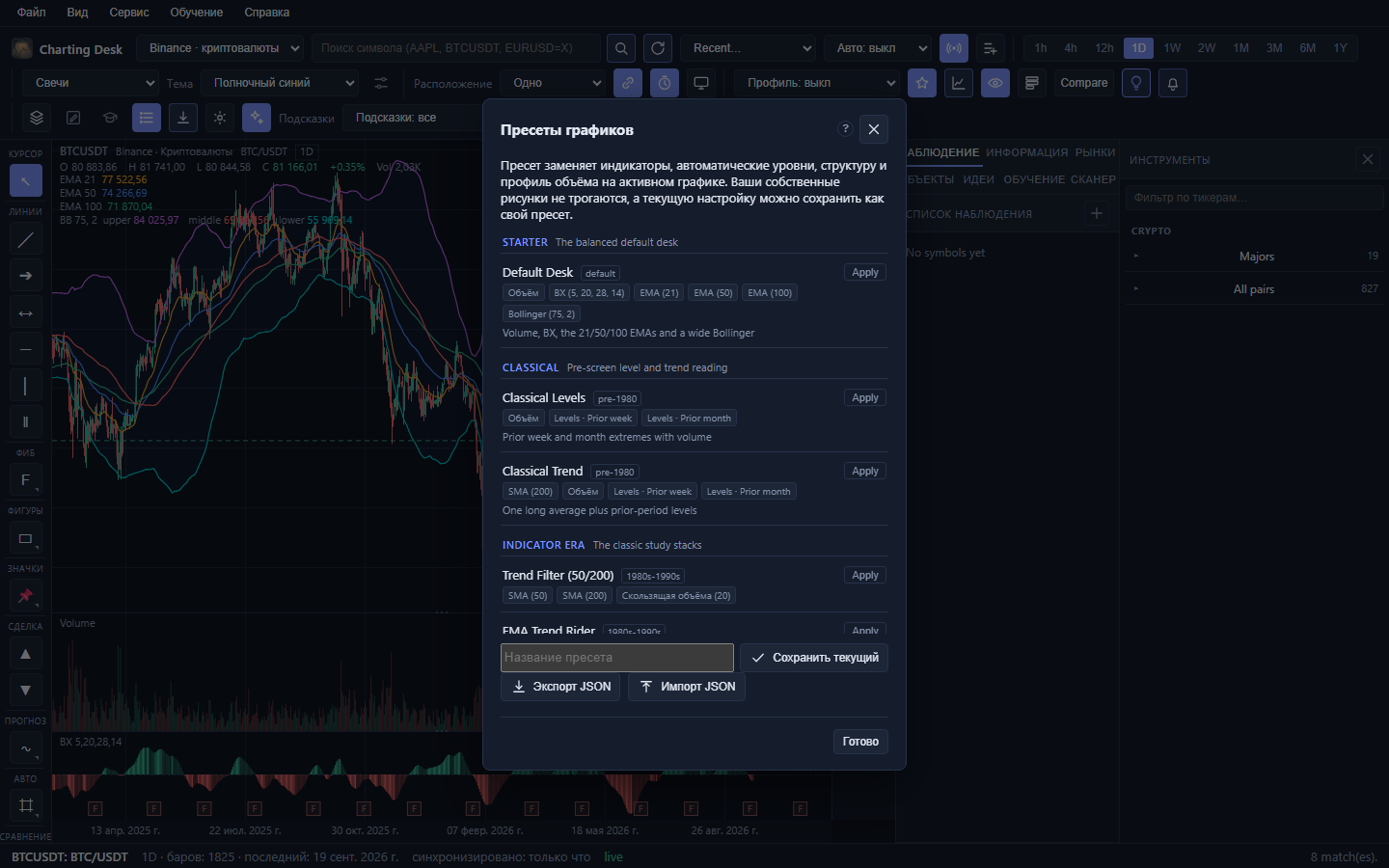
Пресет применяет целую настройку графика в один щелчок: индикаторы плюс автоматические уровни, структуру и профиль объёма: сгруппированные по школе. Это самый быстрый способ попробовать стиль, которым вы раньше не пользовались. Нажмите кнопку Пресеты на панели, чтобы открыть короткое меню по школам, или выберите там Управление пресетами… для полного диалога.
- Группы: Стартовый (рабочий стол по умолчанию), Классика, Эпоха индикаторов, Рыночный профиль, Структура и Современный объём-цена.
- У каждого пресета есть краткое описание и короткое почему, чтобы было понятно, что он показывает.
- Применение пресета заменяет индикаторы и автоматические слои. Ваши собственные рисунки не трогаются.
- Сохранить текущее как пресет добавляет вашу настройку в Мои пресеты; пресеты можно экспортировать и импортировать как JSON.
Пользовательские индикаторы
Если 53 встроенных индикаторов не хватает, свой можно написать на небольшом безопасном языке выражений. Здесь нет системы плагинов и нет риска для компьютера: язык умеет только считать математику по ценовым рядам.
- Откройте Индикаторы, затем раздел Пользовательские, затем Новый пользовательский индикатор.
- Задайте имя. Подсказки при наведении объясняют поля.
- Выберите Наложение (по цене), Панель (под графиком) или Объём.
- При желании укажите Старший ТФ, тогда выражение пересчитывается на барах старшего таймфрейма, собранных локально.
- Введите выражение и нажмите Добавить на график.
Входы: open, high, low, close, volume, hl2, hlc3 и ohlc4. Доступно около 34 функций, среди них sma, ema, wma, hma, dema, tema, rma, stdev, rsi, atr, highest, lowest, sum, cum, shift, change, roc, abs, sqrt, log, min, max, pow, clamp, nz, cross и bar_index. Оформляйте линии через plot(x, "Name", "#rrggbb", "histogram"), а полосы затеняйте через fill(a, b, "#rrggbb").
Два особых вызова открывают больше возможностей: study("rsi", 14) берёт ряд встроенного индикатора, а htf(series, "1d"): ряд со старшего таймфрейма.
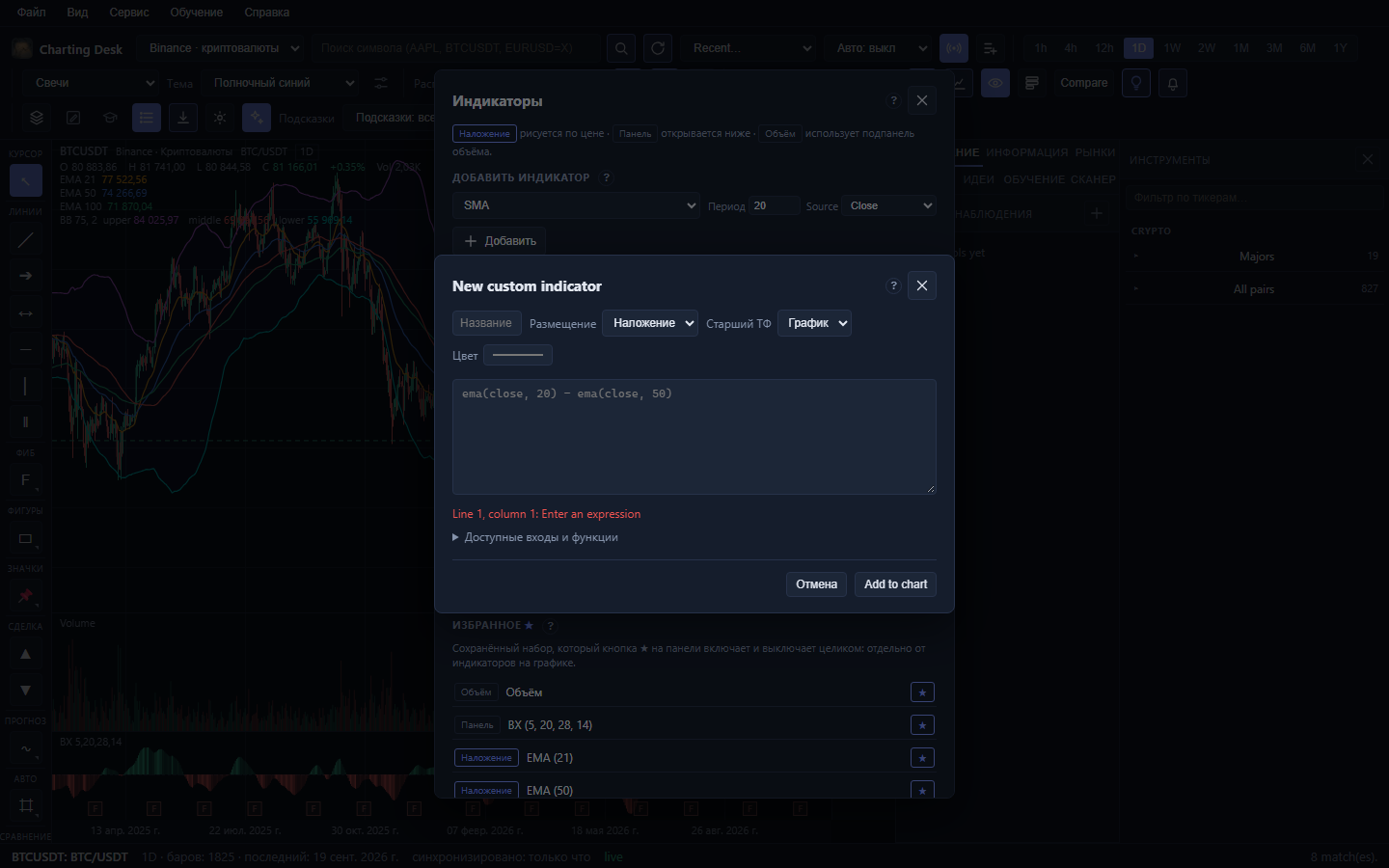
Скрипты хранятся в библиотеке, и всю библиотеку можно экспортировать и импортировать как JSON. Пользовательские индикаторы выглядят и ведут себя как встроенные, поэтому панели, легенда, оповещения и рабочие области работают с ними так же.
ema(close, 20) - ema(close, 50). Постройте её как панель или гистограмму и понаблюдайте за пересечением нуля.Сравнение и аналоги
Наложение сравнения
Нажмите кнопку Сравнение на панели и найдите второй символ: он ляжет на ваш график, приведённый к процентному изменению от левого края вида. В легенде появится что-то вроде ETHUSDT +4.20%. Это отвечает на вопрос «этот инструмент сильнее или слабее того», не отвлекаясь на уровни цены.
Исторические аналоги
Инструмент H из группы «Сравнение» переносит прошлый участок любого символа на ваш график. Выберите источник, диапазон дат и, при желании, число баров, задайте бар-якорь и нажмите Добавить аналог. История источника пересобирается и проецируется пунктирной линией. Инструментом выбора её можно тянуть вперёд по времени, растягивать и масштабировать.
НаверхНаложение отчётности
Переключатель E из группы «Сравнение» рисует отчётный квартальный EPS тонкими синими столбиками на панели цены, вписывая их в видимый диапазон. Каждый столбик подписан значением EPS. Он применим к инструментам, которые публикуют отчётность (акции и ETF); в веб-версии они недоступны, а у криптовалют отчётности нет.
Квартальная история объединяет свежие данные Nasdaq с глубокими отчётами SEC и кэшируется на двенадцать часов. Переключатель включён по умолчанию и запоминается в настройках.
Торговые идеи
Кнопка с лампочкой на панели просит приложение разобрать график и отметить лучшие сценарии. Это автоматическое второе мнение, а не рекомендация.
- Наложение рисует вход, стоп, цель, затенение риска и прибыли, а если сценарий ещё ждёт: пунктирную проекцию.
- Всплывающая панель и вкладка Идеи в боковой панели перечисляют до шести сценариев, сильнейшие первыми, с направлением, названием стратегии, входом, стопом, целью и R:R.
- Чипы подтверждений показывают, что говорит за идею и что против.
- Идею можно сфокусировать, поставить по ней оповещения, открыть её план, закрепить или отклонить.
- В комплекте семь детекторов: зоны стоимости, откат по тренду, откат от границ диапазона, пробой и ретест, дивергенция RSI, кульминация объёма и пересечение MA. У каждого есть пометка о совпадении со старшим таймфреймом.
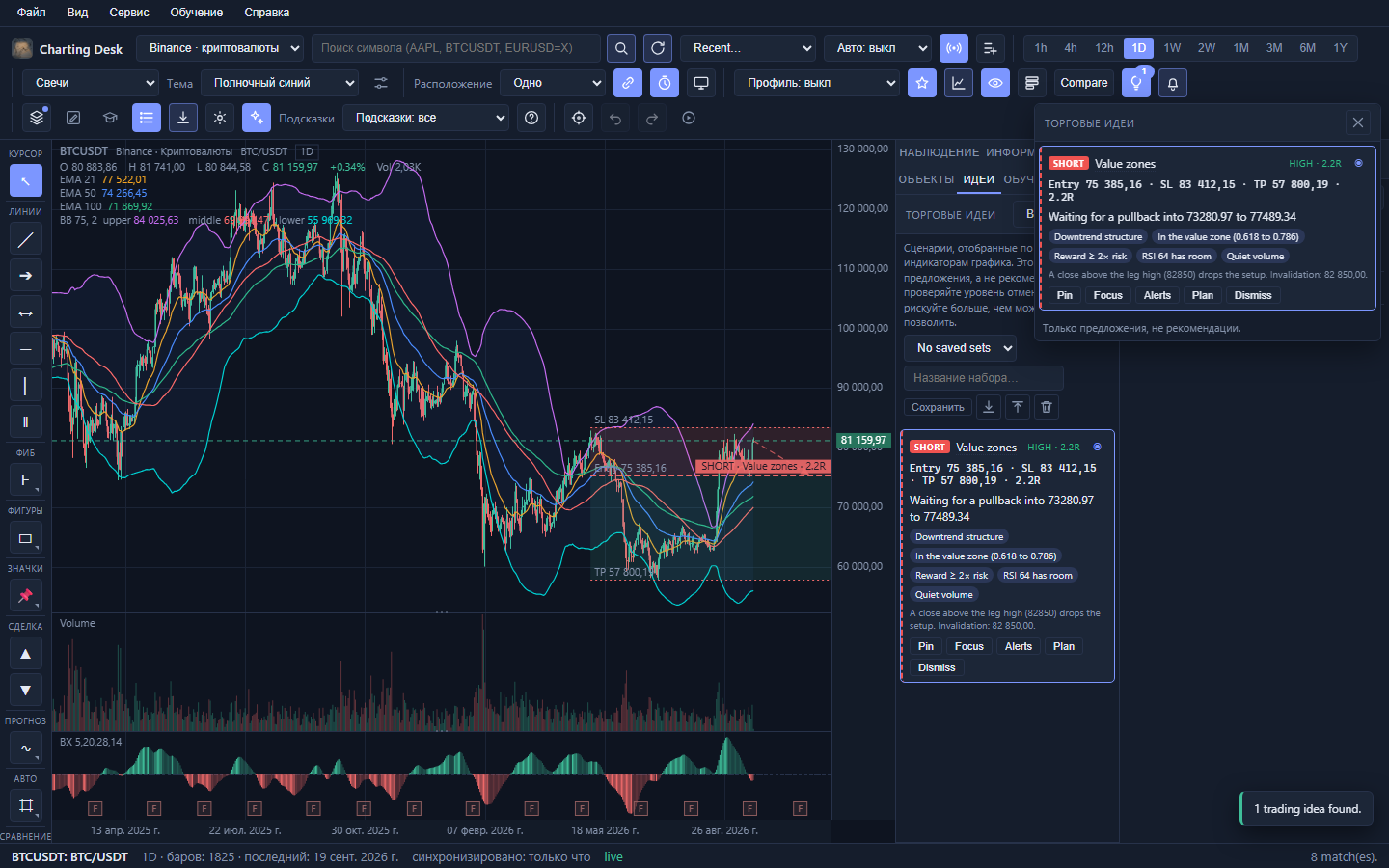
Закреплённые идеи сохраняются для каждого символа, отклонённые исчезают, когда сценарий уходит с графика, а именованные наборы можно сохранять и экспортировать. Уверенность бывает низкой, средней или высокой.
Оповещения
Оповещения следят за уровнем и сообщают, когда цена его достигает, чтобы не сидеть перед экраном.
| Тип | За чем следит |
|---|---|
| Цена | За уровнем цены, который вы вводите вручную. |
| Индикатор | За линией индикатора, уже находящегося на графике, с привязкой к его точным настройкам. |
| Рисунок | За живым уровнем горизонтальной, трендовой, лучевой или продолженной линии. Если рисунок переместить, оповещение последует за ним. |
- Нажмите колокольчик на панели, чтобы открыть оповещения.
- Выберите тип, условие (например, «пересекает сверху») и уровень или линию.
- Нажмите Добавить. На колокольчике будет видно, сколько оповещений включено.
Для рисунков есть быстрый путь: откройте вкладку Объекты и нажмите колокольчик в строке рисунка: оповещение включится одним щелчком.
Сканер
Вкладка Сканер в боковой панели прогоняет понятный фильтр по вашим кэшированным дневным барам. Она превращает запрос «покажи кандидатов» в короткий обоснованный список: вместо перелистывания сотен графиков.
- Набор: «Все кэшированные» (по умолчанию), «Криптовалюты», «Инструменты» (всё, кроме криптовалют) или ваш список наблюдения.
- Паттерн: все, база, пробой, разворот, импульс, продолжение или объём.
- Рецепты: 16 встроенных фильтров, среди них накопление базы, свежие максимумы, гэпы вверх, близость к 52-недельному максимуму, двойное дно, двойная вершина, пересечения EMA и MACD, рывок, выравнивание скользящих средних, относительная сила, дивергенция RSI, откат, флаг, всплеск объёма и кульминация объёма.
- Результаты собраны в сворачиваемые разделы по рецептам. В каждой строке: подтверждения, уровень отмены и направление. Щёлкните строку, чтобы открыть график.
- Чувствительность («Низкая», «Средняя», «Высокая») настраивает все рецепты сразу.
- Сохранённые сканирования запоминают пару «рецепт + набор», а результаты можно выгрузить в CSV.
Веб-сканер работает только с криптовалютами. Он использует дневные бары, уже сохранённые на вашем устройстве, поэтому сначала откройте или синхронизируйте нужные символы.
НаверхРежим обучения
Режим обучения это полноценный курс для начинающих, встроенный в приложение, с разобранными примерами на учебных (синтетических) графиках. Он живёт отдельно: вход в него не трогает сохранённые графики, рисунки и настройки, а учебные наброски отбрасываются при выходе.
| Этап | Название | Чему учит |
|---|---|---|
| M0 | Грамотность графиков | Свечи, таймфреймы, шкалы, типы графиков, интерфейс. |
| P1 | Прайс-экшн | Риск и множители R, механика свечей, структура, линии тренда, поддержка и сопротивление. |
| P2 | Фибоначчи и геометрия | Импульс и коррекция, откаты, расширения, графические паттерны, гармоники. |
| P3 | Объём, импульс, волатильность | Динамика объёма, профиль, скользящие средние, осцилляторы, дивергенция, волатильность. |
| P4 | Институциональные ориентиры | VWAP, VWAP с якорем, полосы отклонения, структура сессии. |
| P5 | Синтез и исполнение | Согласование таймфреймов, совпадения, размер позиции, ведение сделки, психология. |
- Открыть курс можно кнопкой Обучение на панели, из меню «Обучение» или вкладкой Обучение в боковой панели.
- Каждый урок загружает размеченный пример, показывает результат и предлагает текст, врезки и шаги.
- Есть встроенный элемент Показать, интерактивные упражнения (выбор на графике, рисование) и тест главы с объяснением к каждому ответу.
- Каждый модуль завершается оцениваемым экзаменом: для прохождения нужно 70%.
- Прогресс хранится локально, и его можно включать и выключать.
Рабочие области
Рабочая область это сохранённый снимок всего вида: символ, таймфрейм, тип графика, индикаторы, шкала, рисунки, сравнение, окна и прочее. Именно так удобно вернуться к настройке завтра, не собирая её заново.
- Откройте Рабочие области с панели или из меню «Файл».
- Сохраните текущий вид под именем, а сохранённые можно загружать, переименовывать и удалять.
- Экспорт JSON и Импорт JSON переносят области между компьютерами и служат резервной копией.
Последняя сессия восстанавливается автоматически при следующем запуске, если выбрано «Последняя сессия».
НаверхЭкспорт и импорт
Кнопка Экспорт на панели (и меню «Файл») предлагает три формата:
| Формат | Что получаете | Для чего |
|---|---|---|
| PNG | Картинку графика. | Поделиться идеей, заметки, скриншоты. |
| CSV | Открытие, максимум, минимум, закрытие и объём по текущему символу и таймфрейму в ISO UTC. | Таблицы, собственный анализ, ведение записей. |
| JSON | Описание рабочей области. | Резервные копии и перенос настроек между компьютерами. |
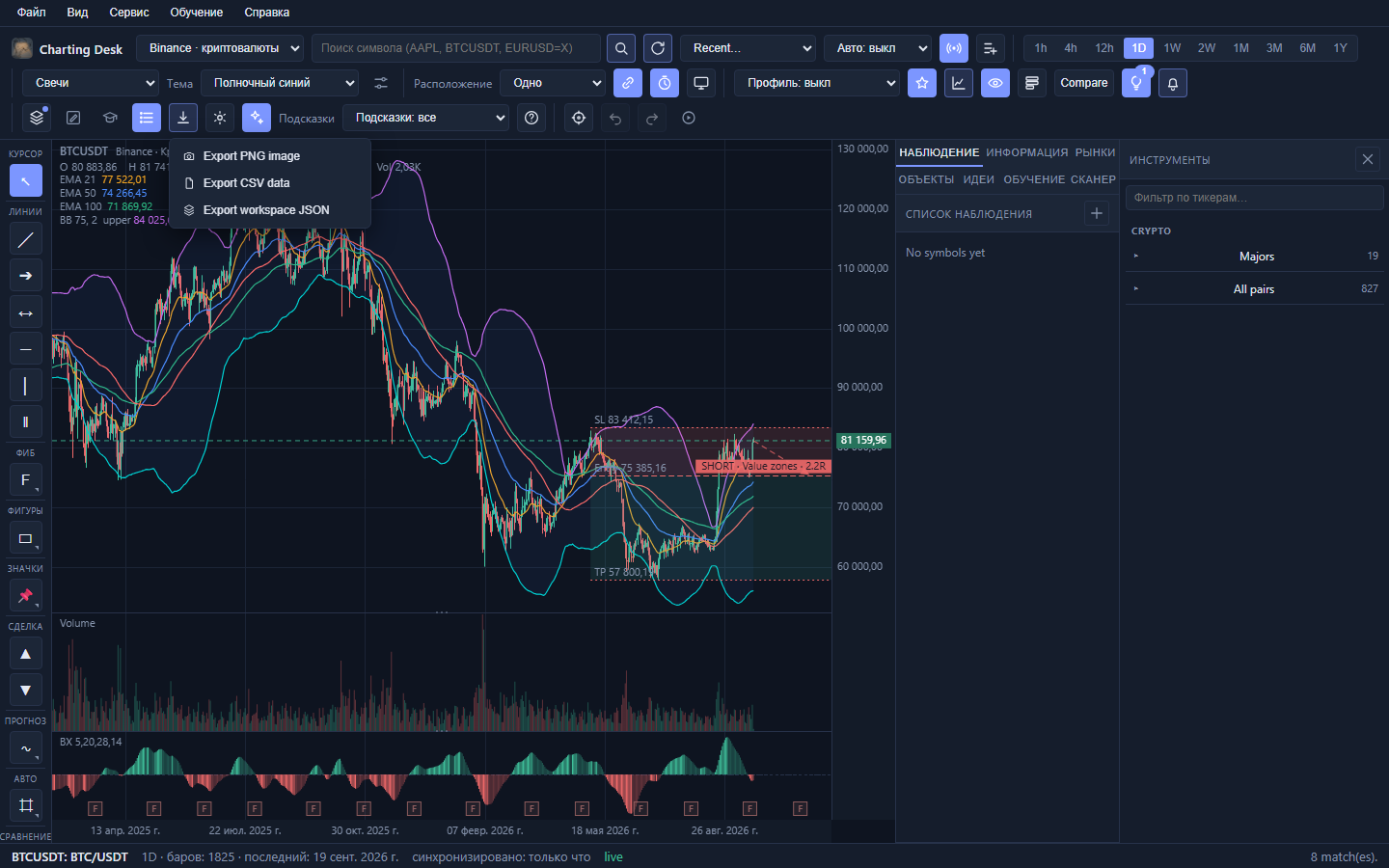
Есть и Импорт CSV. Он читает файл со строками OHLCV в формате ISO или epoch и добавляет их в часовой или дневной ряд символа: удобно, если у вас уже есть свои данные.
НаверхТемы
В приложении семь цветовых схем: три тёмные и четыре светлые. Список Тема применяет выбранную мгновенно, и она запоминается.
- Тёмные: Midnight Navy, Heritage, Neon.
- Светлые: Solarized Light, Porcelain, Bauhaus, Executive.
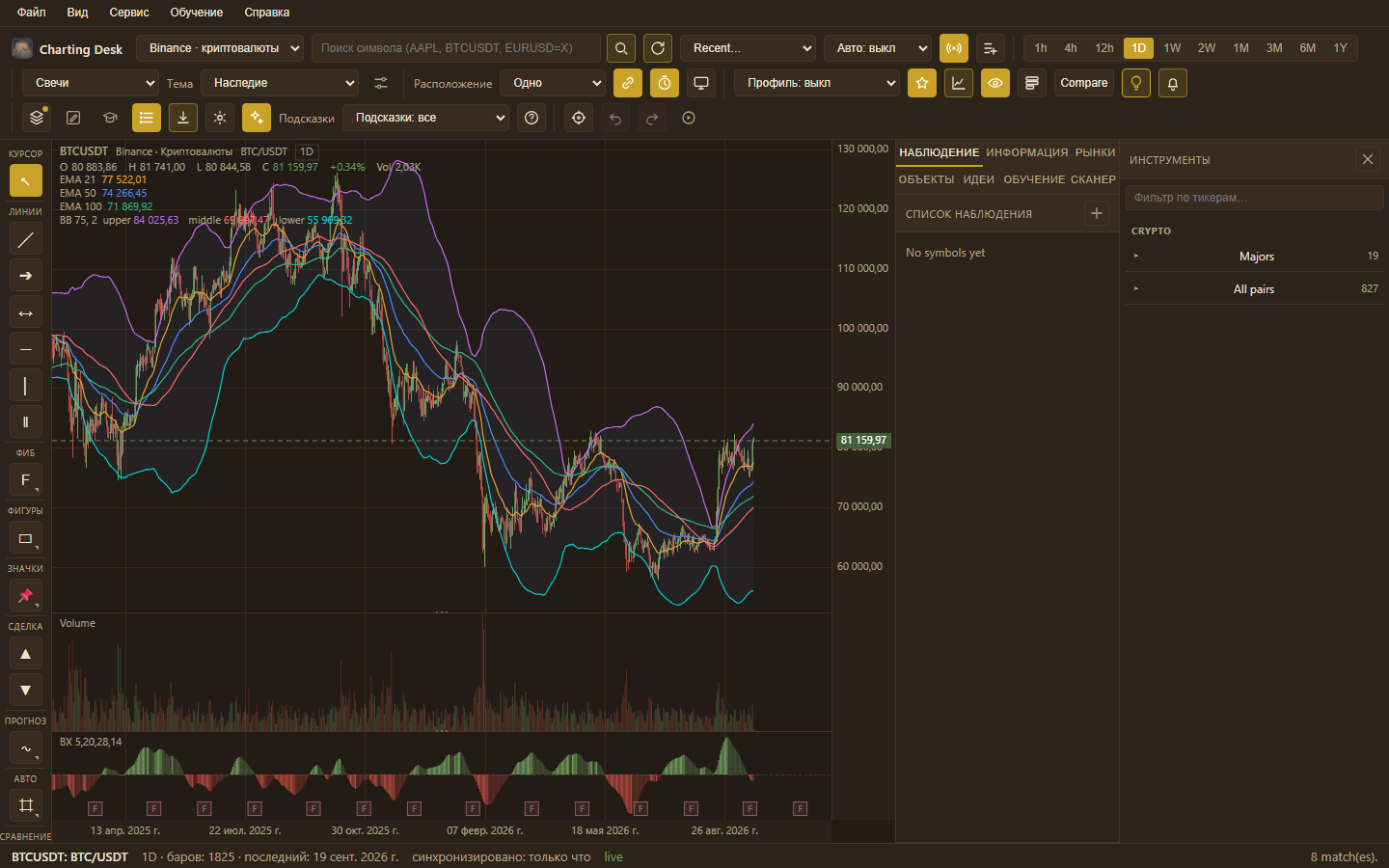
В настройках также задаются цвета восходящих и нисходящих свечей, цвета рисунков по инструментам, число знаков после запятой, таймфрейм по умолчанию и линии сетки.
НаверхСправка, подсказки и горячие клавиши
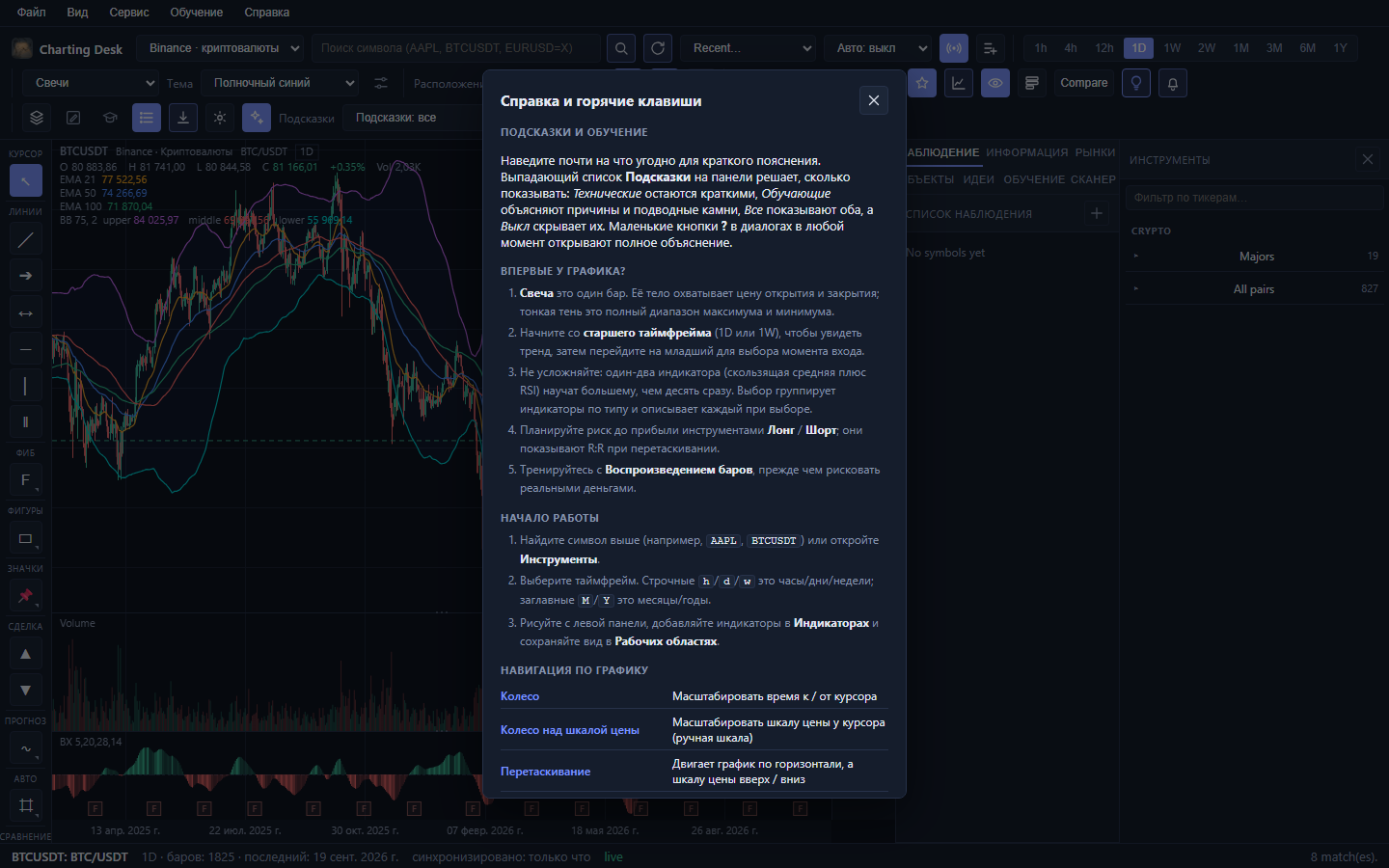
Запоминать всё не требуется. Приложение объясняет себя тремя способами.
- Подсказки при наведении. Наведите курсор (или сфокусируйте клавиатурой) почти на любой элемент: через небольшую задержку появится подсказка. Маленькие кнопки ? в диалогах открывают подробное объяснение.
- Уровень подсказок. Список Подсказки в расширенном режиме выбирает Все (обе строки), Технические (кратко), Обучающие (причины и подводные камни) или Выкл.
- Окно справки. Нажмите ? или F1 либо кнопку ? на панели: откроется полный список горячих клавиш и обзор возможностей.
Разборы на практике
Здесь всё собирается вместе: в том порядке, в котором обычно идёт реальный анализ. Повторяйте прямо в приложении.
1. Первый график: читаем его правильно
- Загрузите символ, например
BTCUSDT. - Установите таймфрейм 1D.
- Прочитайте легенду в левом верхнем углу: тикер, поставщик, класс актива, таймфрейм.
- Проведите курсором по графику и посмотрите, как в легенде меняются O H L C и изменение в процентах.
- Двойным щелчком сбросьте вид. Теперь вы знаете, где что находится.
Что вы понимаете: легенда это приборная панель. Потерялись? Прочитайте её.
2. Собирайте список наблюдения по ходу исследования
- Найдите и загрузите интересный символ.
- Нажмите звёздочку на панели (или Параметры → Добавить в список наблюдения).
- Повторите для пяти-шести символов.
- Переключайтесь между ними на вкладке «Наблюдение», чтобы быстро сравнить их форму.
Что вы понимаете: список наблюдения превращает случайное любопытство в регулярную привычку. Позже он же становится набором для сканера.
3. Оцените тренд двумя индикаторами
- Откройте Индикаторы и добавьте EMA 50 и EMA 200 как наложения.
- Добавьте RSI как панельный индикатор.
- Спросите себя: цена выше или ниже каждой EMA? Средние выстроены по порядку?
- Посмотрите, где находится RSI. Сильный тренд может долго держать его выше 70, поэтому это контекст, а не сигнал на покупку или продажу.
- Переключитесь на 1W и повторите. Старший таймфрейм согласуется с младшим?
Что вы понимаете: тренд это соотношение цены и средних, а старший таймфрейм задаёт контекст для младшего.
4. Отметьте уровень и получайте уведомление о его достижении
- Выберите инструмент Горизонтальный (H) и щёлкните важный уровень цены.
- По желанию дважды щёлкните линию, переименуйте её и задайте заметный цвет.
- Откройте вкладку Объекты и нажмите колокольчик в строке этого рисунка.
- Выберите условие, например «пересекает сверху», и подтвердите.
- Оставьте приложение открытым. Когда цена дойдёт до уровня, появится уведомление.
Что вы понимаете: оповещения намеренно одноразовые. Когда уровень достигнут, решение принимается заново: без потока лишних сигналов.
5. Планируйте сделку, а не предсказывайте её
- Найдите подходящий сценарий и определите, где вас опровергнут. Это и есть стоп.
- Выберите инструмент Лонг (S), щёлкните вход, затем стоп.
- Перетащите линию тейк-профита на уровень, где вы действительно вышли бы.
- Прочитайте R:R. Если он ниже примерно 1.5, идея может не стоить риска.
- Сохраните вид как рабочую область, чтобы разобрать его завтра.
Что вы понимаете: сначала риск, потом прибыль. Инструмент не даёт переставить этот порядок.
6. Сравните два рынка
- Загрузите один символ, например
BTCUSDT. - Нажмите Сравнение и найдите второй символ, например
ETHUSDT. - Прочитайте легенду наложения: процент после каждого символа это его движение от левого края.
- Двигайте график и масштабируйте: база сравнения будет пересчитываться.
Что вы понимаете: относительную силу. Если ваш инструмент заметно отстаёт от аналога, это важная информация.
7. Вид сверху вниз: несколько таймфреймов
- Установите Раскладку «Два столбца».
- Отключите Связать таймфреймы, чтобы окна могли различаться.
- Загрузите один и тот же символ в оба окна.
- Задайте левому окну 1W, правому 1D.
- Ищите сценарии на младшем таймфрейме только тогда, когда они совпадают с направлением старшего.
Что вы понимаете: согласование. Торговля в сторону потока старшего таймфрейма: классическое преимущество новичка.
8. Просканируйте весь рынок
- Откройте вкладку Сканер в боковой панели.
- Выберите набор «Список наблюдения» или «Все кэшированные».
- Выберите паттерн, например Пробой, и оставьте чувствительность «Средняя».
- Нажмите Запустить.
- Раскройте интересный раздел и прочитайте чипы подтверждений, прежде чем переходить к графику.
Что вы понимаете: сканирование это список для изучения, а не список покупок. Чипы объясняют, почему инструмент попал в список.
9. Практика в режиме воспроизведения
- Загрузите график и войдите в Воспроизведение.
- Щёлкните бар задолго до интересного места в истории.
- Нарисуйте свои уровни и решите, что сделали бы дальше.
- Шагайте бар за баром и смотрите, что вышло. Будьте честны с собой.
- Перемотайте и попробуйте снова либо выйдите, когда закончите.
Что вы понимаете: каково принимать решения в неопределённости. Это полезнее, чем читать про стратегию.
10. Первый собственный индикатор
- Откройте Индикаторы → Пользовательские → Новый пользовательский индикатор.
- Назовите его «EMA spread» и выберите размещение Панель.
- Введите
ema(close, 20) - ema(close, 50). - Нажмите Добавить на график и смотрите, как он пересекает ноль, когда быстрая средняя обгоняет медленную.
- Сохраните библиотеку в JSON, чтобы не потерять.
Что вы понимаете: язык выражений превращает одну формулу в индикатор, а собственные индикаторы ведут себя точно как встроенные.
Горячие клавиши
Горячие клавиши не срабатывают, пока вы печатаете в текстовом поле. Нажмите ?, чтобы открыть этот список внутри приложения.
Инструменты
| Клавиша | Инструмент |
|---|---|
| V | Выбор / панорама |
| T | Линия тренда |
| H | Горизонтальный уровень |
| R | Луч |
| F | Коррекция Фибоначчи |
| L | Вертикальная линия |
| E | Продолженная линия |
| N | Параллельный канал |
| B | Прямоугольник |
| O | Эллипс |
| A | Стрелка |
| Y | Текст |
| Z | Зигзаг-стрелка |
| D | Набросок |
| I | Стикер |
| K | Маркер |
| S | Длинная позиция |
| Shift+S | Короткая позиция |
| X | Расширение Фибоначчи |
| G | Веер Фибоначчи |
| P | Вилы Эндрюса |
| U | Измерение |
| Q | Ластик |
| M | Переключить магнит |
Правка и навигация
| Клавиша | Действие |
|---|---|
| Ctrl+Z | Отменить |
| Ctrl+Shift+Z / Ctrl+Y | Повторить |
| Ctrl+C / Ctrl+V | Копировать / вставить рисунки |
| Ctrl+D | Дублировать |
| Ctrl+A | Выделить все рисунки |
| Del / Backspace | Удалить выделенное |
| Esc | Отменить инструмент / рисунок / выделение |
| Правый щелчок | Отменить незавершённый рисунок |
| Ctrl+Shift+A | Переключить панель инструментов |
| Ctrl+, | Открыть настройки |
| ? / F1 | Открыть справку |
Справочник настроек
Большинство настроек это переключатели на панели инструментов; остальные собраны в Настройках (Ctrl+,). Вот вся карта.
| Область | Настройки |
|---|---|
| Символ и данные | Поиск, синхронизация, недавние символы, автообновление, поток, добавить в список наблюдения. |
| Таймфрейм | Десять кнопок таймфреймов. |
| Отображение графика | Тип графика, тема, логарифмическая шкала, процентная шкала, инверсия шкалы, разрывы сессий, макс/мин сессии, зона стоимости, перекрестие, точка курсора, линия последней цены, метки событий. |
| Окна | Раскладка, связать символы, связать таймфреймы, переместить на другой монитор. |
| Анализ | Режим профиля объёма, якорь, избранное, индикаторы, показать или скрыть все индикаторы, пресеты, сравнение, торговые идеи, оповещения, шаблон рисунка. |
| Раскладка и экспорт | Рабочие области, доска, обучение, инструменты, экспорт, настройки, простой и расширенный режим, подсказки, справка. |
| Вид и воспроизведение | Сброс, отменить, повторить, воспроизведение. |
| Настройки | Знаки после запятой, цвета восходящих и нисходящих свечей, таймфрейм по умолчанию, что открывать при запуске, линии сетки, размер кирпича или бокса, тейк-профит по умолчанию, цвета по инструментам, кнопки сброса. |
Карта меню
Строка меню повторяет панель инструментов это выручает, когда нужную иконку не удаётся найти.
| Меню | Пункты |
|---|---|
| Файл | Рабочие области, экспорт PNG, экспорт CSV, экспорт рабочей области JSON, импорт рабочей области JSON. |
| Вид | Панели (инструменты, наблюдение, инфо, рынки, объекты, идеи), окна (раскладки, связи, переместить на монитор), отображение (все переключатели шкал и наложений, сетка), график (доска, воспроизведение), тема. |
| Параметры | Добавить в список наблюдения, индикаторы, торговые идеи, оповещения, сравнение, прогнозные фигуры, настройки, сбросить цвета рисунков, данные (сбросить кэш данных, удалить все рисунки), уровень подсказок. |
| Обучение | Режим обучения, продолжить или начать курс, главная курса, захватить каркас урока (авторская работа). |
| Справка | Справка и горячие клавиши, о программе Charting Desk. |
Глоссарий
| Термин | Значение |
|---|---|
| Агрегация | Объединение мелких баров в крупные (например, четырёх часовых в один четырёхчасовой). |
| Оповещение | Наблюдение за уровнем цены, линией индикатора или рисунком, которое сообщает о достижении. |
| Якорь (рисунка) | Опорная точка рисунка, хранимая как дата и цена. |
| ATR | Средний истинный диапазон: мера того, насколько сильно ходит цена (волатильность). |
| Бар / свеча | Один период ценовых данных. Тело охватывает открытие и закрытие, тени доходят до максимума и минимума. |
| BOS / CHoCH | Пробой структуры и смена характера: два вида структурного пробоя, которые отмечает инструмент «Авто». |
| Сравнение | Наложение второго символа, приведённого к процентам от левого края. |
| Совпадения | Несколько независимых доводов, указывающих в одну сторону (например, структура, уровень и импульс). |
| Просадка | Падение от пика к последующему минимуму. Максимальная просадка: самая глубокая. |
| Рисунок | Всё, что вы размещаете на графике: линия, фигура, Фибоначчи, текст или прогнозная фигура. |
| EMA / SMA | Скользящие средние. EMA придаёт недавним ценам больший вес, SMA это обычное среднее. |
| Фибоначчи | Уровни, рассчитанные по движению, на которые цена часто реагирует, например 0.618. |
| HTF | Старший таймфрейм, который задаёт контекст для младшего. |
| Индикатор / исследование | Расчёт по цене, например RSI или скользящая средняя. |
| Инструмент | То, что вы строите на графике; определяется тикером, валютой и классом актива. |
| Поток | Обновления в реальном времени на криптовалютах, промежуточные до закрытия бара. |
| Логарифмическая шкала | Шкала цены, где равное расстояние по вертикали означает равное процентное изменение. |
| Магнит | Привязка точек рисунка к открытию, максимуму, минимуму или закрытию бара. |
| OHLC | Open, High, Low, Close: четыре цены бара. |
| Наложение / панель / объём | Где рисуется индикатор: по цене, в отдельной панели ниже или в подпанели объёма. |
| POC | Точка контроля: цена с наибольшим торгуемым объёмом в профиле. |
| Пресет | Сохранённая настройка графика (индикаторы плюс автоматические слои), которая применяется одним щелчком. |
| Поставщик | Источник данных за символом (например, Binance для криптовалют или кэш Yahoo для акций США). |
| R / R:R | R: расстояние от входа до стопа. R:R сравнивает прибыль с риском. |
| Воспроизведение | Скрытие будущего и пошаговое движение по барам для тренировки. |
| RSI | Импульсный индикатор от 0 до 100. Выше 70 обычно называют перекупленностью, ниже 30 называют перепроданностью. |
| Сканер | Фильтр по кэшированным дневным барам, который отбирает символы по паттерну. |
| Сессия | Торговый период: день или часы работы биржи. |
| Устаревшие данные | Кэш, который достаточно стар, чтобы его стоило обновить. |
| Стикер | Небольшой символ-пометка на графике. |
| Синхронизация | Загрузка свежих баров для графика. |
| Таймфрейм | Сколько времени охватывает один бар (1h, 1D, 1W и так далее). |
| Зона стоимости / VAH / VAL | Ценовой диапазон, в котором прошло около 70% торгуемого объёма, с верхней (VAH) и нижней (VAL) границами. |
| Зоны стоимости | Затенённые зоны отката для покупки или продажи, рассчитанные по последней импульсной ноге тренда. |
| VWAP | Средняя цена, взвешенная по объёму, средняя цена рынка за период. |
| Рабочая область | Сохранённый снимок всего вида графика. |
Частые вопросы и решения проблем
График пустой или ничего не загружается
Проверьте соединение и нажмите Синхронизировать. Первая загрузка нового символа всегда занимает немного времени. Если появилась кнопка повтора с ошибкой, нажмите её. Данные приходят из открытых лент, которые иногда сбоят; повтор обычно помогает.
Поток показывает «переподключение»
Для потока нужен исходящий доступ к Binance, а он закрыт в некоторых сетях и регионах. График продолжает работать: просто возвращается к обычной синхронизации. Если чип состояния мешает, отключите переключатель «Поток».
Последний бар постоянно меняется
Так и должно быть. Новейший бар не окончателен, пока не закончится его период. Дневной бар меняется до конца дня по UTC, а затем записывается в кэш как завершённый.
Мои рисунки появились на другом таймфрейме
Рисунки привязаны к символу, а не к таймфрейму, поэтому линия с дневного графика видна на всех таймфреймах. Так уровни остаются согласованными. Если линия нужна только на одном таймфрейме, удалите её.
Не получается ничего нарисовать
Обычно есть три причины. Инструмент не активирован: нажмите клавишу или выберите его на панели. Слой заблокирован или скрыт: проверьте панель объектов. Либо вы на доске и выбрали инструмент, которому нужно два щелчка; нажмите Esc и начните заново.
Оповещение так и не сработало
Оповещения одноразовые и проверяются после синхронизации и на каждом живом криптотике. Убедитесь, что оно включено (на колокольчике видно счётчик), что условие и уровень заданы верно и что оно ещё не срабатывало. Если срабатывало: включите заново.
Почему шкала цены перестала следовать за ценой?
Вы перешли на ручную шкалу, потянув за шкалу цены или прокрутив над ней колесо. Дважды щёлкните график или нажмите Сброс, чтобы вернуть автоматическое масштабирование.
Сканер ничего не находит
Сканер читает только кэшированные дневные бары. Если кэш ещё не наполнен, откройте или синхронизируйте нужные символы либо расширьте набор и понизьте чувствительность.
Где хранятся мои данные?
В вашем браузере (IndexedDB). Графики и настройки остаются на вашем устройстве. Подробнее в разделе Конфиденциальность, данные и риски.
Какого-то символа нет
Криптовалюты охвачены широко, но не полностью. Акции доступны ограниченно: акции США, ETF и форекс. Попробуйте панель «Инструменты» или другой формат тикера.
Пользовательский индикатор выдаёт ошибку
Редактор указывает строку и столбец. Чаще всего дело в пропущенном аргументе, неизвестном имени функции или в строчной букве там, где нужна заглавная. Панель «Входы и функции» в редакторе перечисляет всё, что доступно.
Как начать всё заново?
Параметры → Данные → Сбросить кэш данных удаляет сохранённые бары и запускает синхронизацию заново, сохраняя символы, рисунки и настройки. Другой пункт, Удалить все рисунки, очищает рисунки по всем символам. Оба сначала запрашивают подтверждение.
НаверхКонфиденциальность, данные и риски
Ваши данные остаются вашими
- Графики, рисунки, оповещения и настройки хранятся локально, в вашем браузере (IndexedDB).
- Никакой аналитики и отслеживания. Ваша работа не изучается и не профилируется.
- Экспорт это файлы, которые создаёте и контролируете вы.
Источники данных
Данные по криптовалютам приходят из Binance. В веб-версии акции США, ETF и форекс используют кэш Yahoo и бесплатный источник внутридневных данных и доступны в ограниченном объёме. Это открытые неофициальные ленты без ключа. Они могут задерживаться, быть неполными или ненадолго пропадать и не являются лицензированными рыночными данными. Charting Desk это независимый инструмент, не связанный ни с одной биржей или поставщиком данных.
Это не рекомендации
Charting Desk предназначен для исследований и обучения. Ничто в приложении не является инвестиционной рекомендацией, и ни одна функция не умеет предсказывать будущее. Торговые идеи, зоны стоимости, сканирования и автоструктура это предложения, которые вы оцениваете сами. Прошлые результаты никогда не гарантируют будущих.
Риск
Рынок может быстро пойти против вас. Никогда не рискуйте деньгами, которые не готовы потерять, и определяйте риск до входа, а не после. Инструмент позиции существует именно для того, чтобы эта привычка давалась легко.
Живую версию и ссылки на полные страницы «Отказ от ответственности», «Конфиденциальность» и «Условия» на chartingdesk.com смотрите в диалоге «О программе» внутри приложения.
Наверх
Руководство пользователя Charting Desk для Beta 2 (1.0.0-beta.2). Скриншоты сделаны в браузерной версии. Руководство описывает приложение таким, каким оно собрано; это учебный материал, а не финансовая рекомендация.